

Digital Image Pro環境設定の変更
最近使ったファイルの一覧を消すには?
使っていくと、スタートアップウィンドウに最近使ったファイルのサムネイル画像が表示されます。
それを消すにはどうしたらいいのでしょうか?
メニューバーより[ツール]→[オプション]をクリックします。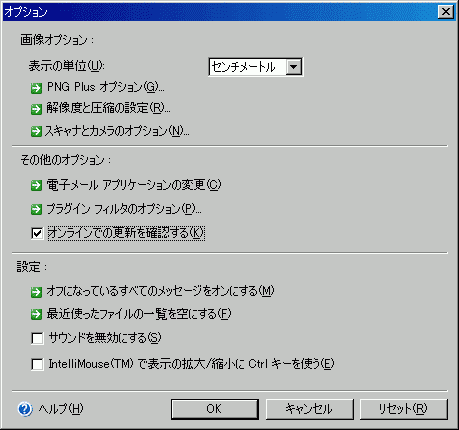
一番下の[設定]オプションにおいて「最近使ったファイルの一覧を空にする」をクリックします。
ディスプレイの設定を変更するには?
画像を編集しやすくするために、コンピュータのディスプレイの設定を変更できます。
Digital Image Proから画面の設定をすることができます。画面の解像度や色の設定を変更するには、
[ツール]→[ディスプレイの設定]をクリックします。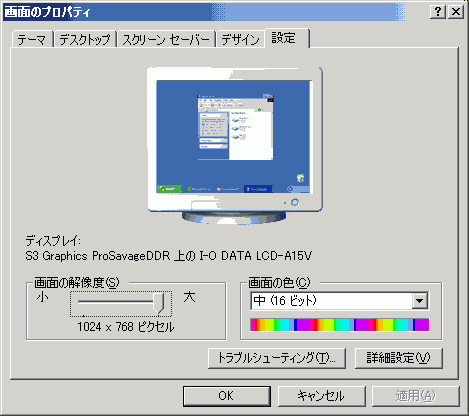
ディスプレイの設定を変更して、OKボタンをクリックします。
ルーラーの表示/非表示を切り替えるには?
インストール直後は、グラフィックエリアの周りにルーラーは非表示になっていると思います(たぶん)。
メニューバーより[表示]→[ルーラー]をクリックすることによって、ルーラーの表示/非表示を切り替えることができます。
便利なショートカットキー一覧
ショートカットキーを使うと、効率的に画像ファイルの編集ができます。
画像の操作
| Ctrl + N | 新しい画像を開く |
| Ctrl + O | 既存の画像を開く |
| Ctrl + S | 画像を保存 |
| Ctrl + P | 画像を印刷 |
素材の操作
| Ctrl + X | 選択した素材を切り取り |
| Ctrl + C | 選択した素材をコピー |
| Ctrl + V | コピーした素材または切り取った素材を貼り付け |
| Delete | 選択した素材を削除 |
| Ctrl + D | 選択した素材を複製 |
| Ctrl + A | 画像内のすべての素材を選択 |
| F3 | 画像内の次の素材を選択 |
| 方向キー | 選択した素材を少しずつ移動 |
| Ctrl + > | 選択した素材を前面に移動 |
| Ctrl + < | 選択した素材を背面に移動 |
テキストの操作
| F7 | スペル チェック |
| Ctrl + L | 横書きテキストを左揃え 縦書きテキストを上揃え |
| Ctrl + R | 横書きテキストを右揃え 縦書きテキストを下揃え |
| Ctrl + E | テキストを中央揃え |
| Ctrl + J | テキストを両端揃え |
選択範囲の操作
| Ctrl + X | 選択範囲を切り取り |
| Ctrl + C | 選択範囲をコピー |
| Ctrl + V | コピーした選択範囲または切り取った選択範囲を貼り付け |
| Delete | 選択範囲を削除 |
| Ctrl + D | 選択範囲を複製 |
| Ctrl + Shift + A | 選択範囲の透明でない部分を選択 |
| Shift + Ctrl + Q | 選択オプションを表示 |
| Ctrl + H | 選択範囲の輪郭を表示 |
グラフィック エリアを操作
| Ctrl + Z | 直前の操作を元に戻す |
| Ctrl + Y | 直前の操作をやり直し |
| Shift + Ctrl + M | 基本タスクの一覧の表示と非表示を切り替え |
| Shift + Ctrl + F | 写真トレイの表示と非表示を切り替え |
| Shift + Ctrl + K | スタックの表示と非表示を切り替え |
| Ctrl + + (プラス) | 拡大表示 |
| Ctrl + - (マイナス) | 縮小表示 |
| F10 または Alt | メニュー バーをアクティブに |
| 方向キー | メニュー バーがアクティブのとき、メニュー オプション間で操作の対象を移動 |
| Alt + [下線の付いたメニュー項目またはオプション] | メニューを開く、またはオプションを選択 |
| F1 | ヘルプを開く |
スポンサーリンク
INDEX

コメント
※技術的な質問はMicrosoftコミュニティで聞いてください!