

赤目をなんとかしたい
顔写真が赤目になってしまった!・・・この場合は赤目修整機能を使いましょう。
まず、補正したい写真を開きます。次に、以下のいずれかを実行してください。
- ツールバーから実行したい場合は
 ボタンをクリックします。
 - メニューバーから実行したい場合は[補正]→[赤目修整]をクリックします。
- 基本タスクからは[補正]から[赤目修整]をクリックします。
すると、赤目補正のメニューがでてきます。
- 表示をズームで拡大します。
- 画像上にマウスポインタを移動させると、マウスポインタが
 に変わります。
赤目の部分をクリックします。すると、このようにマークがつきます。
- [赤目自動修整]をクリックすると、赤目が修整されます。
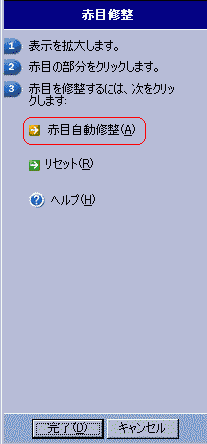
- 最後に[完了]ボタンをクリックしてください。
スポンサーリンク
INDEX

コメント
※技術的な質問はMicrosoftコミュニティで聞いてください!