

透過GIFファイルを作成するには

JPEGやGIF画像の保存時に[JPEG/GIFファイルの保存設定]ダイアログボックスが同時に表示されます。[GIF]設定オプションの[透過色を保存]にチェックを付けて、[透過色を指定して保存]を選択し、保存時に画像内で透過色に指定したい色をクリックするとOKです。
操作方法
- [ファイル]メニューの[名前をつけて保存]をクリックします。
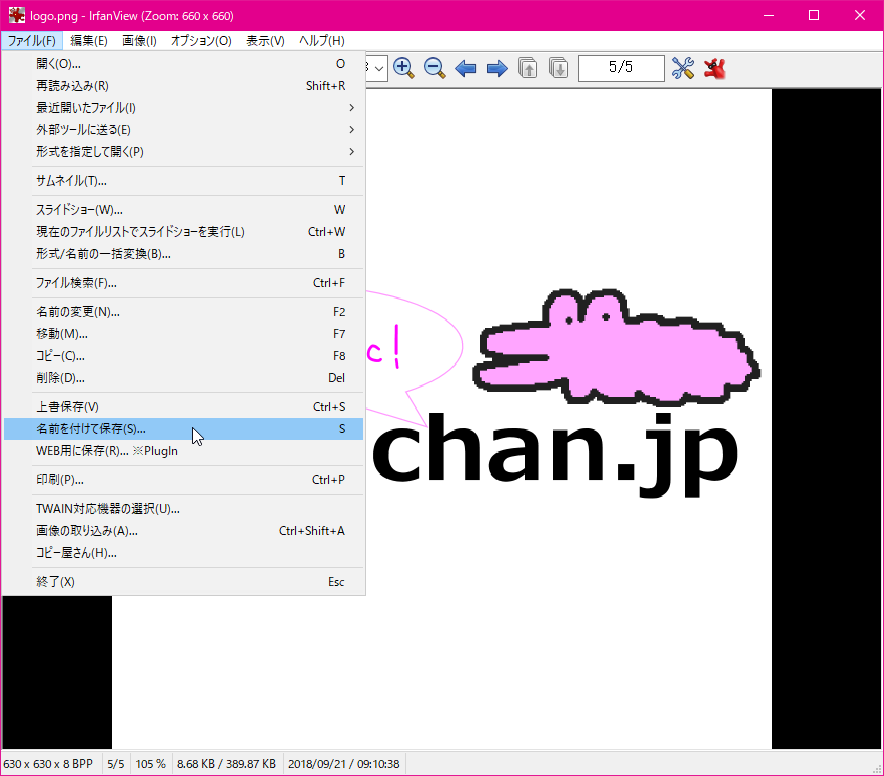
- 右側にこのように JPEG/GIF保存設定ダイアログボックスが表示されています。
GIFの箇所で「 透過GIFを保存(T)」にチェックをつけて、「透過色を設定して保存」を選択します。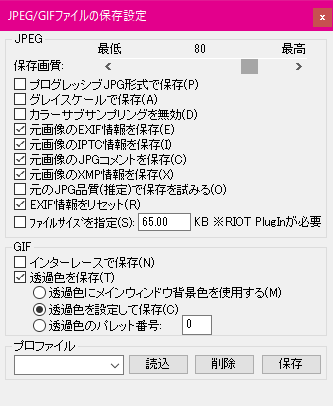
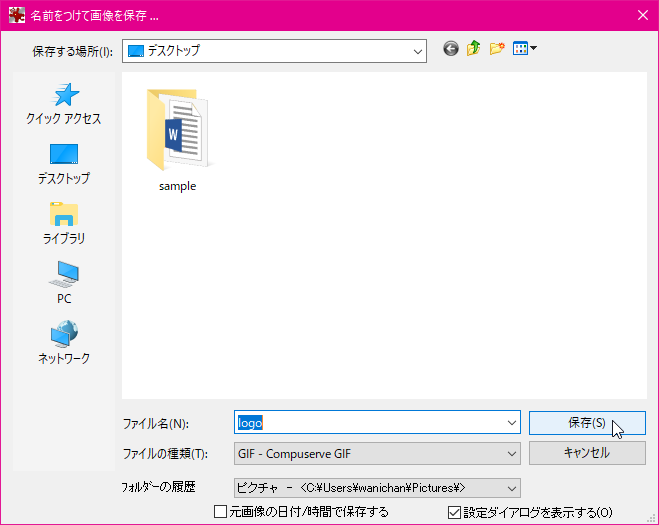
- [名前をつけて画像を保存]ダイアログボックスでファイル形式をGIF形式にしておき、保存ボタンをクリックします。
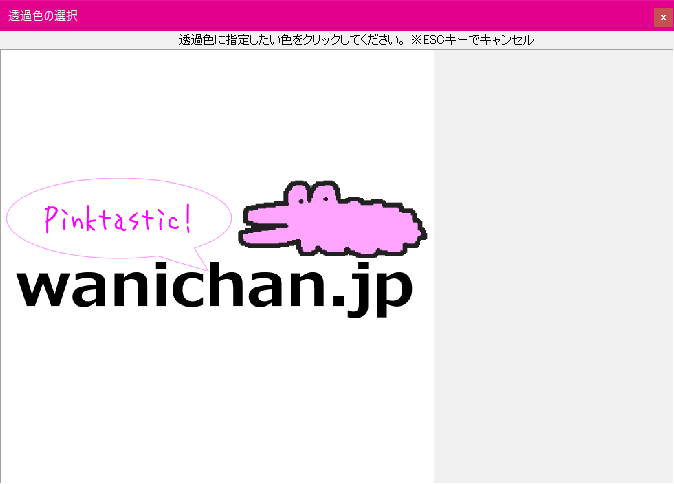
- 透過色に指定したい色をクリックします。するとその選択した色が透過色になります。
スポンサーリンク
INDEX
- IrfanViewを使いこなそう
- 画像の加工とスクリーンショット
コメント
※技術的な質問はMicrosoftコミュニティで聞いてください!