

Windows Live Writerを起動するには
Windows Live Writerの起動とカスタマイズ
最終更新日時:2023/02/05 15:28:12

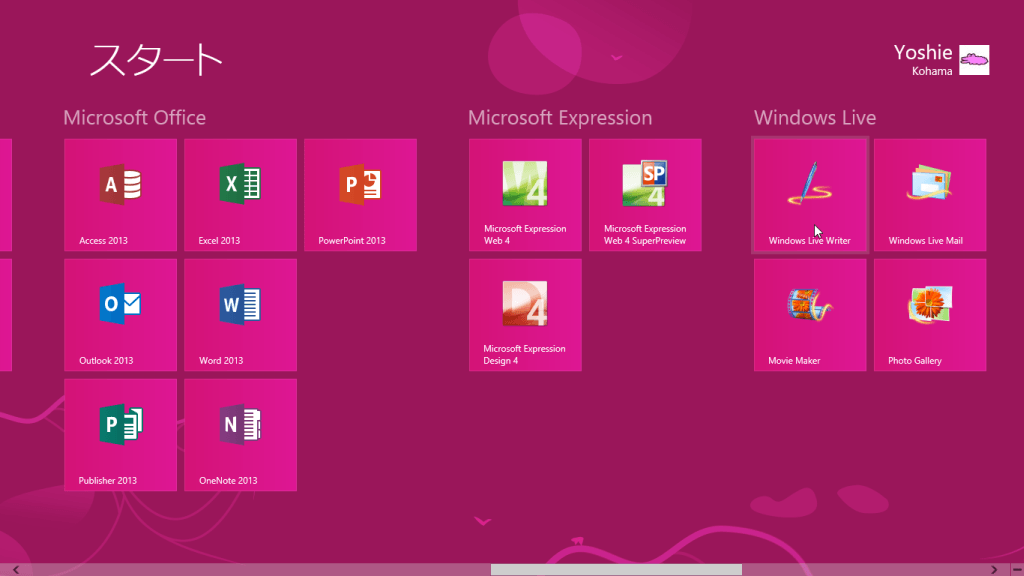
Windows 8でWindows Live Writerを起動するには、スタート画面から操作できます。
Windows Live Writerを起動するには
Windows 8の場合
- [スタート]ボタンをクリックして、スタート画面を表示します。
- スタート画面から[Windows Live Writer]をクリックします。
- [Windows Live]フォルダを展開して[Windows Live Writer]をクリックします。
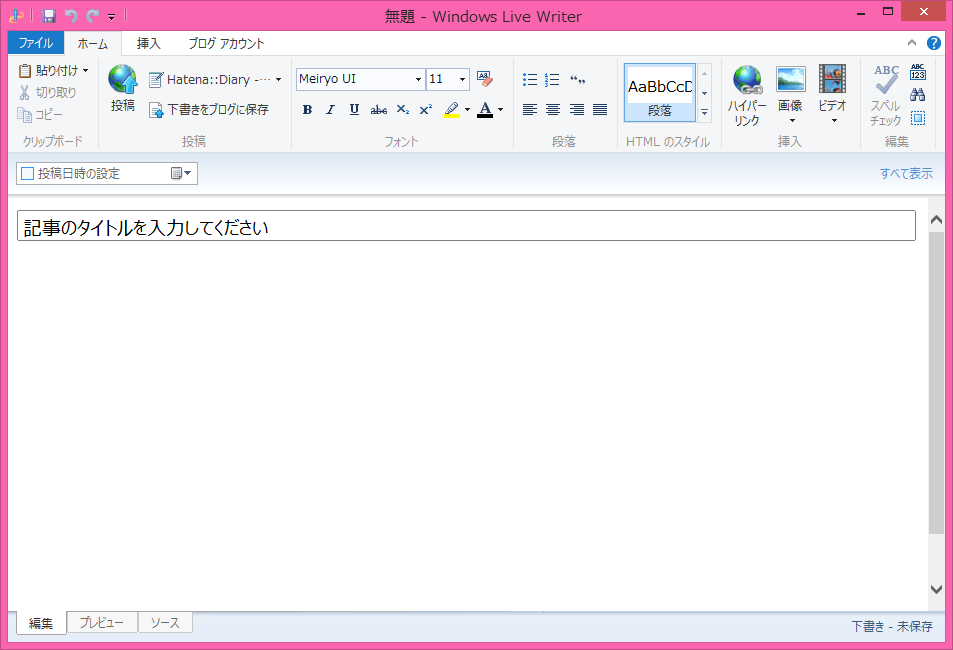
- Windows Live Writerが起動しました。
はじめて起動する場合
インストール後にはじめてWindows Live Writerを起動すると、ブログアカウントの設定画面が表示されます。ここでブログのセットアップを開始できます。
スポンサーリンク
INDEX
- Windows Live Writerを使ってみよう
- Windows Live Writerの起動とカスタマイズ
コメント
※技術的な質問はMicrosoftコミュニティで聞いてください!