

他のパソコンにデータコピーするには?

メールやアドレス帳のバックアップ方法と新しいパソコンに移行する方法について説明します。
メールデータを移行するには?
新しいパソコンに買い換えた場合、前のパソコンのデータを新しいパソコンに移行するにはどうすればいいのでしょうか。
私は現在、自作デスクトップパソコン(Windows XP Professional)を使っていますが、それまでノートパソコンを使っていました。
そこには、大切なメールデータがたくさんあります。アドレス帳もたくさんあったりしますよね。
ほとんどはジャンクメールっていうか、読み捨てメールだったりするのですが(^^;
一番手っ取り早い方法としては、コピー先のフォルダへのドラッグ&ドロップです。
移したいメールデータをマウスで選択して、フロッピーディスクなど、コピー先のフォルダへコピーする方法です。
私はこれで、受信メールなどのバックアップを取ることができました。
その後、新しいパソコンにてOutlook Expressを起動し、にコピーしたデータの入ったフロッピーディスクなどを入れ、そのフロッピーディスクなどのフォルダを手前に表示させ、移したいトレイへドラッグ&ドロップするのです。
すると、簡単にデータを移し変えることができますよ!
実際、Outlook Expressに格納されている「受信トレイ」「送信済みアイテム」などの特殊なデータベースファイルはあります。
それを使ってもいいのですが・・・・。これはいろいろと面倒な部分があったりして、あまりお勧めできません。
それはなぜか?といいますと、それまで新しいパソコンにおいてやり取りしていたメールデータが消えてしまうからです。
つまり、「置き換え」作業をすることになり、「追加インポート」作業ではないということに注意してくださいね。
アドレス帳をコピーするには?
アドレス帳のコピーも「連絡先」ビューのアイテムを選択してドラッグ&ドロップでバックアップすることも可能です(^^;
とにかくわかんない、という方にはお勧めですね。
もっとスマートにアドレス帳ごとバックアップするにはどうすればいいのでしょうか?
- ツールバーの
 をクリックします。(Windows XPでは
 ボタン)
ボタン) [ファイル]→[エクスポート]→[アドレス帳(WAB)] をクリックします。
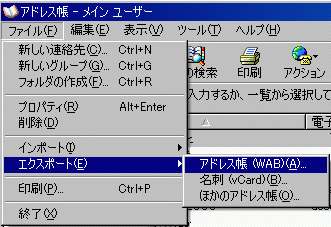
エクスポートするアドレス帳ファイルの選択ダイアログボックスにて、保存する場所を指定し、
ファイル名を適当に入力(笑)して[保存]ボタンをクリックします。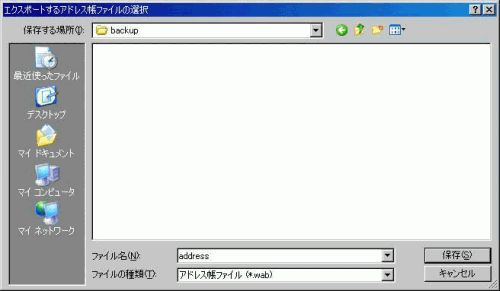
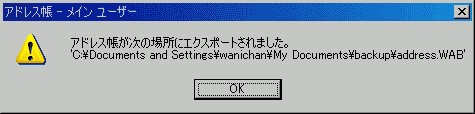
すると、「エクスポートされました」のダイアログボックスが表示されますので[OK]ボタンで閉じます。
新しいパソコンにおいてOutlook Expressを起動し、アドレス帳を開きます。
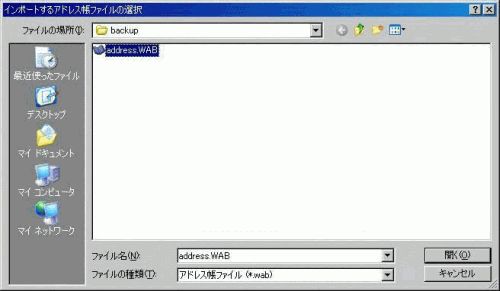
[ファイル]→[インポート]→[アドレス帳(WAB)]をクリックします。
インポートするアドレス帳ファイルのある場所を指定して、前のパソコンで保存したデータファイルを選択して[開く]ボタンをクリックします。
コメント
※技術的な質問はMicrosoftコミュニティで聞いてください!