

デザインビューでクエリを作ってみよう!
クエリ

デザインビューでクエリを作ってみよう
次は、デザインビューでクエリを作ってみましょう。
「デザインビューでクエリを作成する」をダブルクリックしてください。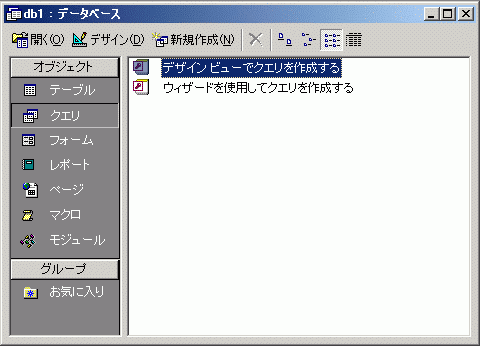
すると、テーブルの表示ダイアログボックスが表示されます。
使いたいテーブルやクエリをダブルクリックしてみてください。すると追加されます。
別に選択して[追加]ボタンを押してもかまいませんが(^^ゞ
選択クエリの追加されたテーブル内の使いたいフィールドをダブルクリックしていくと、下のフィールドにどんどん追加されていきます。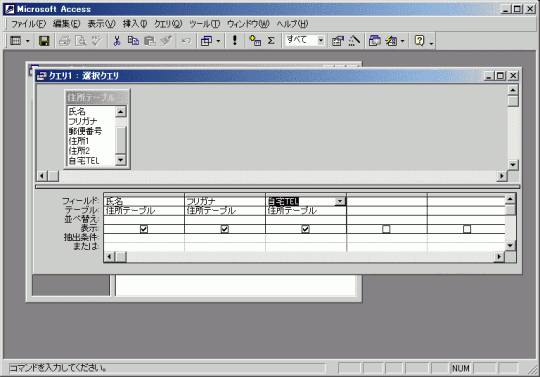
できたら、ツールバーから ボタンをして、クエリに名前を入力してOKボタンをクリックします。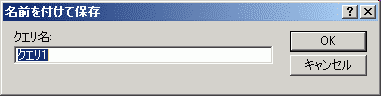
データを見たい場合は ボタンをクリックしてくださいね!
昇順に並べ替えて表示してみよう
では、名前の読みをあいうえお順に並べ替えるクエリ条件を設定してデータシートビューに切り替えてみましょう。
まず、デザインビューを開きます。
並べ替えをしたいフィールドの「並べ替え」をクリックしてみてください。すると▼印のボタンが右側に表示されます。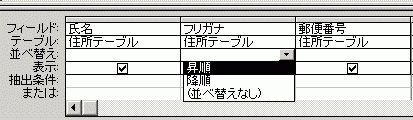
そこで、そのボタンを押して「昇順」を選択して、ボタンを押し、ボタンをクリックしてください。
スポンサーリンク
INDEX
コメント
※技術的な質問はMicrosoftコミュニティで聞いてください!