

レポートのプレビューと印刷
レポート

余白を設定するには?
まず、余白を設定したいレポートのオブジェクトをダブルクリックして開きます。
メニューバーより[ファイル]→[ページ設定]をクリックします。
すると、ページ設定のダイアログボックスが表示されます。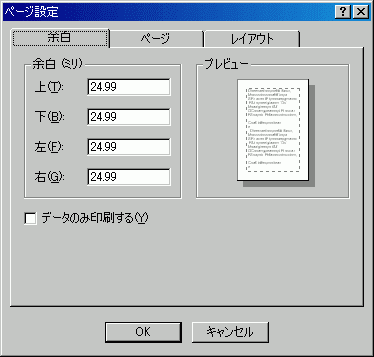
余白タブが開かれました。そこで適当に余白をミリ単位で指定してOKボタンをクリックしてくださいね。
用紙サイズ、ページの向きを変えたいんだけど
メニューバーより[ファイル]→[ページ設定]を開いて、「ページ」タブをクリックしてください。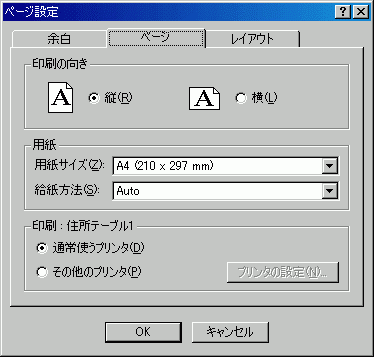
現在、縦向きのA4サイズになっています。
横向きにしたい場合は「横」を選択、
用紙サイズを他のサイズにしたい場合は用紙の設定欄にて、用紙サイズを一覧から選択して
OKボタンをクリックしてください。
複数ページを一度に印刷プレビューするには?
一度に2ページを表示させたい場合、印刷プレビューツールバーの (2ページ)ボタンをクリック、
 (複数ページ)ボタンを押して表示したいページ数までドラッグしてくださいね。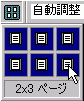
印刷するには?
ただ単純に印刷したい場合(1部で全レポートを印刷したい場合)は、ツールバーの ボタンをクリックします。
ただし、もし「これを3部印刷したい」とか、レポートの一部だけを印刷したいときは
メニューバーより[ファイル]→[印刷]をクリックします。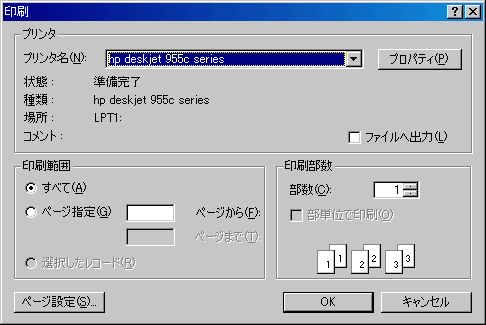
印刷範囲は既定値では「すべて」が選択されています。
たとえば、2ページから5ページまでを印刷したい場合、「ページ指定」を選択して、
2 ページから 5 ページまで とそれぞれ開始ページ番号を入れます。
もし、選択されたレコードだけを印刷したい場合(現在のページともいう(^^;)、「選択したレコード」を選択してください。
印刷部数の部数を変えることによって、複数部数分印刷が可能ですよ!
スポンサーリンク
INDEX
コメント
※技術的な質問はMicrosoftコミュニティで聞いてください!