

ページ設定について
ページ設定

ページ設定画面を呼び出すにはどうしたらいいの?
ページ設定画面を出す方法は2通りあります。
一つはメニューバーからの実行、もう一つは印刷プレビューからの実行となります。
- メニューバーからは・・・
- [ファイル]→[ページ設定]をクリックしてください。
すると、ページ設定画面が表示されます。 - 印刷プレビュー画面からは・・・
 ボタンをクリックしてください。
すると、ページ設定画面が表示されます。
用紙サイズと印刷の向きなどを設定するには?
[ページ]タブでは、用紙サイズ、用紙の向き、拡大縮小印刷の設定ができます。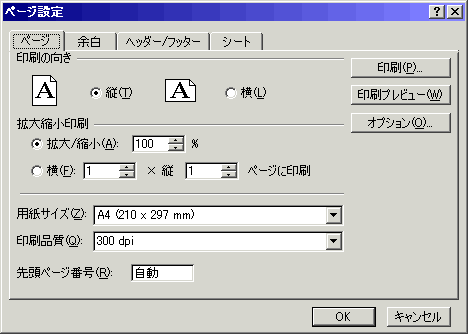
余白を設定するには?
[余白]タブでは、余白の設定やヘッダー・フッターの位置、
どこに印刷するか(水平方向に対して中央/垂直方向に対して中央)を設定することができます。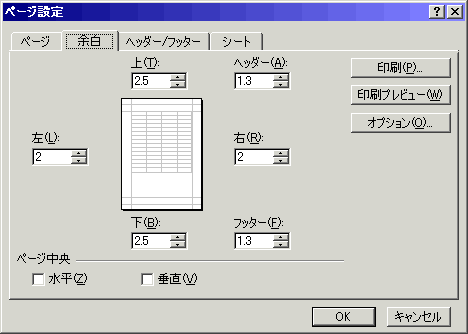
ヘッダーやフッターを設定するには?
[ヘッダー/フッター]タブでは、それぞれどのようにつけるか編集ができます。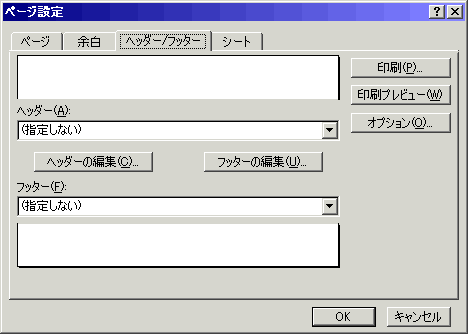
印刷範囲・行や列のタイトルなどを設定するには?
[シート]タブでは、印刷範囲を設定したり、行のタイトル、列のタイトルはどこにするか設定することができます。
(行のタイトル、列のタイトルを指定するには、テキストボックス右側の ボタンを押して
マウスで指定する部分を選択してください)
また、枠線を印刷するのか、白黒印刷するのか、行列番号まで印刷するのか・・・
最後に、複数ページにわたる印刷はどの順番で印刷するか設定することができます。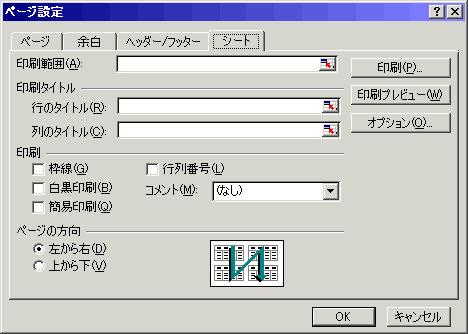
スポンサーリンク
INDEX
異なるバージョンの記事
コメント
※技術的な質問はMicrosoftコミュニティで聞いてください!