

項目軸の文字の配置を調整するには
グラフ作成

概要
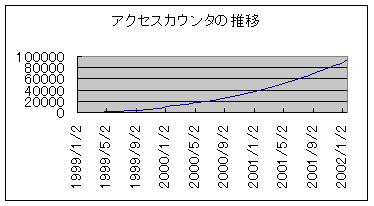
今までの作業のなかで、このようなグラフが出来上がったかと思います。
しかし、これではなんだかおかしいですよね?
まず、項目軸の日付部分が横に寝転がっている形となりますのでちゃと横向きにしておきましょう。
操作方法
グラフのツールバーが表示されていると思いますので、下の図のように一覧から「項目軸」を選択してください。
そして右隣の[軸の書式設定]ボタンを押してください。
軸の書式設定画面が表示されますので、一番右端の[配置]タブをクリックして開いて
文字方向を指定してOKボタンをクリックしてください。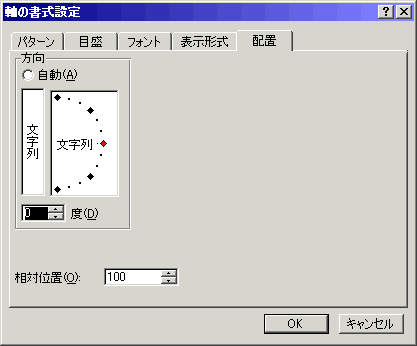
すると、このように横向きになりました。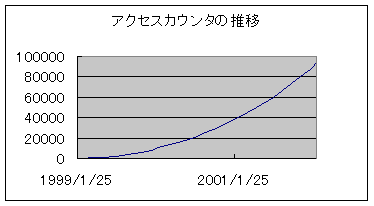
しかし、日付の項目文字列が長いですよね?
そこで、項目軸の文字列の表示形式を変更することもできます。
同じように項目軸の書式設定を開いてください。
現在このようになっていると思います。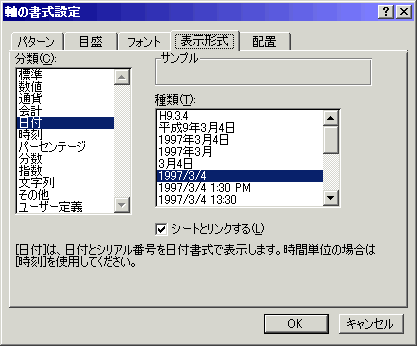
日付の種類の一覧には適当なものがない場合は、分類項目の一番下、「ユーザ定義」を選択してください。
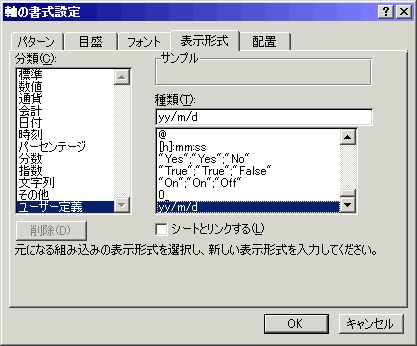
一番下に「yy/m/d」形式が登録させているかと思いますので、それを選び、OKボタンを押してください。
※もしなければ、「yy/m/d」と入力してください。
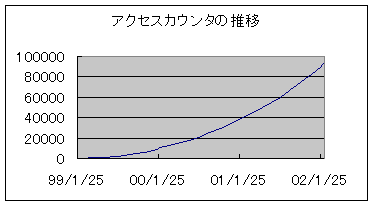
すると、このように西暦下2桁表記となりました。
スポンサーリンク
INDEX
コメント
※技術的な質問はMicrosoftコミュニティで聞いてください!