

データのインポートに挑戦!
データのインポートと加工

はじめに
- はじめに、使用するテキストファイルデータをダウンロードして置いてください。
- LZH形式: excel.lzh (927バイト)
ZIP形式: excel.zip (976バイト)
これは圧縮ファイルですので、解凍ソフトを使って解凍してお使いください。
解凍したら、3つのテキストファイルをMy Documentsフォルダ内に入れて置いてくださいね。
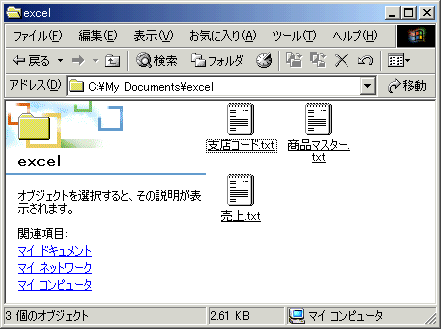
解凍ソフトをお持ちでない方は、LHUT32 がおすすめです。
しかし!ソフトだけを入手しても解凍することはできません。
解凍するためのダイナミックリンクライブラリ、LZHファイルを解凍するための UNLHA32.DLLが必要となりますので
あわせて入手しておいてくださいね。
しかし!ソフトだけを入手しても解凍することはできません。
解凍するためのダイナミックリンクライブラリ、LZHファイルを解凍するための UNLHA32.DLLが必要となりますので
あわせて入手しておいてくださいね。
なお、LHUT32 については、作者のホームページにて詳しくインストールや使い方など解説されていますので、
そちらをご参照ください。
タブ区切りのテキストファイルをExcelに変換するには?
では、3つのテキストファイルをExcelに変換しましょう。
まず、ファイルを開いてください。
ファイルの種類は「テキストファイル」に変えると、このように3つのテキストファイルが見えてきます。
順番に開いていきましょう。
まず、「支店コード.txt」ファイルをExcelに変換しましょう。
「支店コード.txt」を選択して、[開く]ボタンをクリックしてください。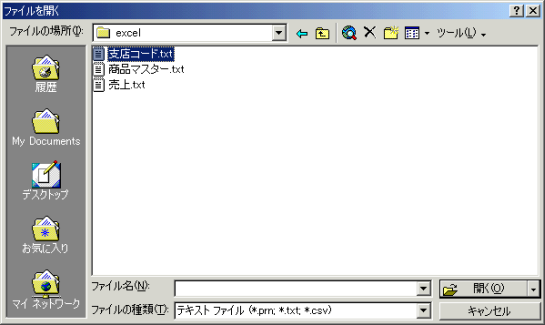
すると、テキストファイルウィザードが始まります。
元のデータ形式は「カンマやタブなどの区切り文字によってフィールドごとに区切られたデータ」が選択されたことを
確認して、[次へ]ボタンをクリックします。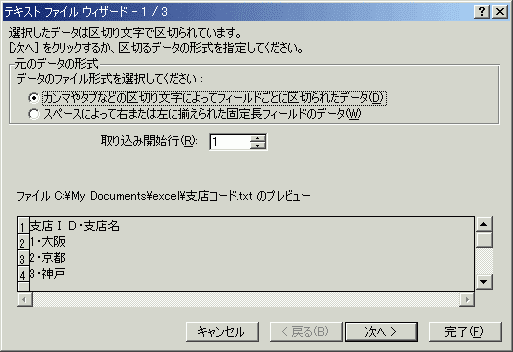
区切り文字は「タブ」にチェックを付けて(初期値ではタブにチェックが入っていますのでそのまま)
右下の[次へ]ボタンをクリックします。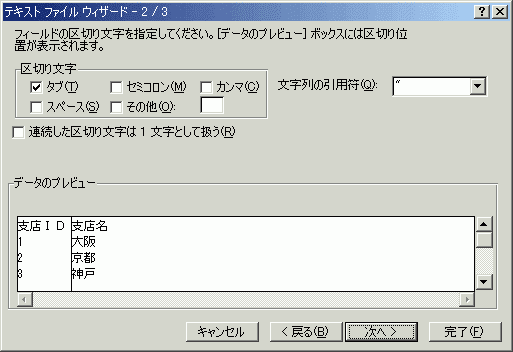
区切った後の列のデータ形式はそのままで結構です。
最後に[完了]ボタンをクリックしてください。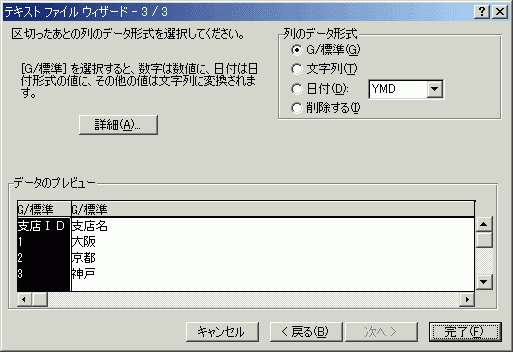
すると、このように支店コードのテキストファイルがExcelに変換されました。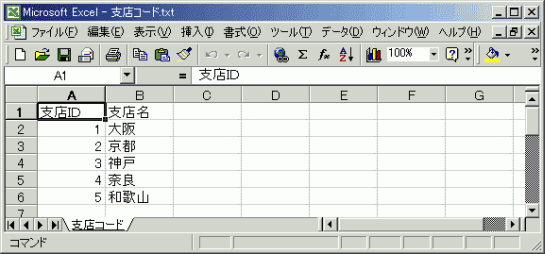
同様に、残りの二つのテキストファイルもExcelに変換しておいてくださいね。
スポンサーリンク
INDEX
コメント
※技術的な質問はMicrosoftコミュニティで聞いてください!