

ピボットテーブルツールバーについて
ピボットテーブル

ピボットテーブルツールバーの各ボタンとその機能について説明します。

- ピボットテーブルのすべての機能のメニューが表示されます。
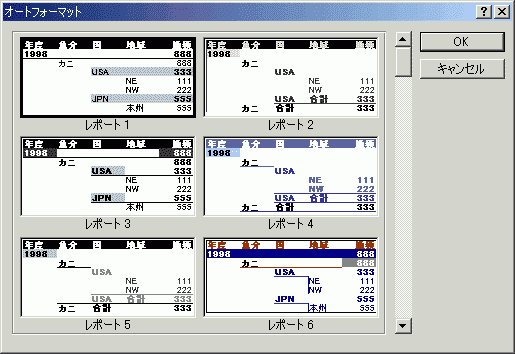
 (レポートの書式設定)
- オートフォーマットダイアログボックスが表示されます。
ピボットテーブルレポートのデザインを選んでOKボタンをクリックするとそのスタイルに変更されます。
 (グラフウィザード)
- ピボットグラフを作成します。
 (ピボットテーブルウィザード)
- ピボットテーブルウィザード再表示します。
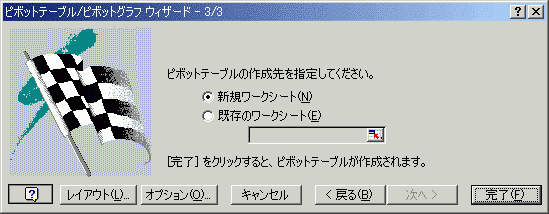
データ範囲を変更したいときは、[< 戻る]ボタンで範囲を指定しなおしてください。
 (詳細を表示しない)
- 詳細データを表示されたフィールドに対して、その詳細を非表示にします。
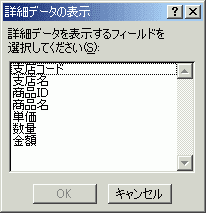
 (詳細データの表示)
- 詳細データの表示ダイアログボックスを表示します。
 (データの更新)
- ピボットテーブルデータを更新します。
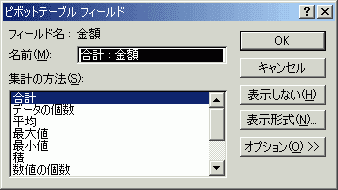
 (フィールドの設定)
- 選択されたフィールドの設定ダイアログボックスを表示します。
 (フィールドの表示)
- ピボットテーブルのフィールドを表示します。通常はこのボタンは凹んだ状態となり、
フィールド部分が青く表示されています。
スポンサーリンク
INDEX
EnterpriseZine関連記事
コメント
※技術的な質問はMicrosoftコミュニティで聞いてください!