

目的のアドインプログラムが有効なアドインの一覧にない
アドイン

ダウンロードセンターのサイトからダウンロードできます。
はじめに
目的のアドインプログラムが [アドイン] ダイアログ ボックスの [有効なアドイン] にない場合は、マイクロソフトのダウンロードセンターの Web サイトからアドインをインストールすることができます。
ここでは、Excel アドイン: 郵便番号変換ウィザード (2000-2007 ユーザー用)を 入手し、インストールする方法を紹介します。
郵便番号変換ウィザードをダウンロードする
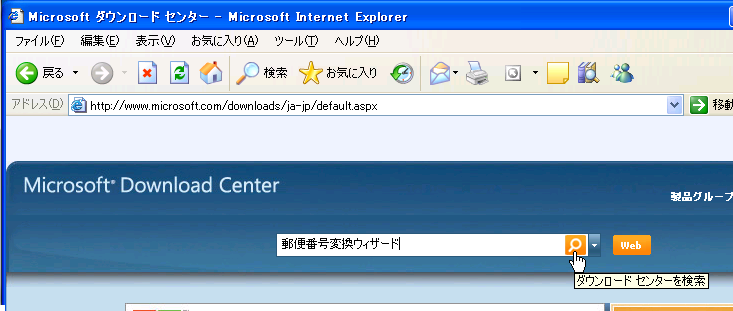
- マイクロソフトのダウンロードセンターのWebサイトを開きます。
http://www.microsoft.com/downloads/ja-jp/default.aspx - 「郵便番号変換ウィザード」と入力して[ダウンロードセンターを検索]ボタンをクリックします。
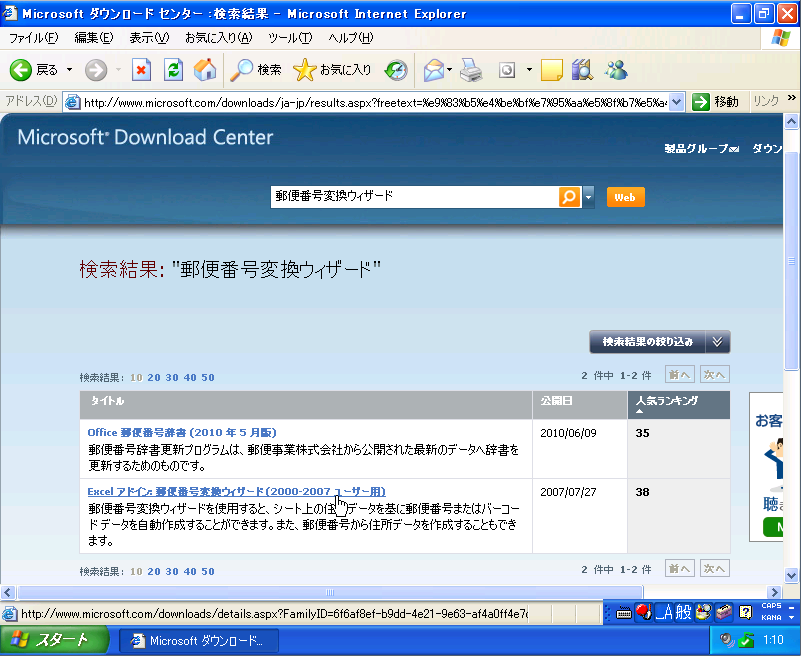
- 一覧から「Excel アドイン: 郵便番号変換ウィザード (2000-2007 ユーザー用) 」をクリックします。
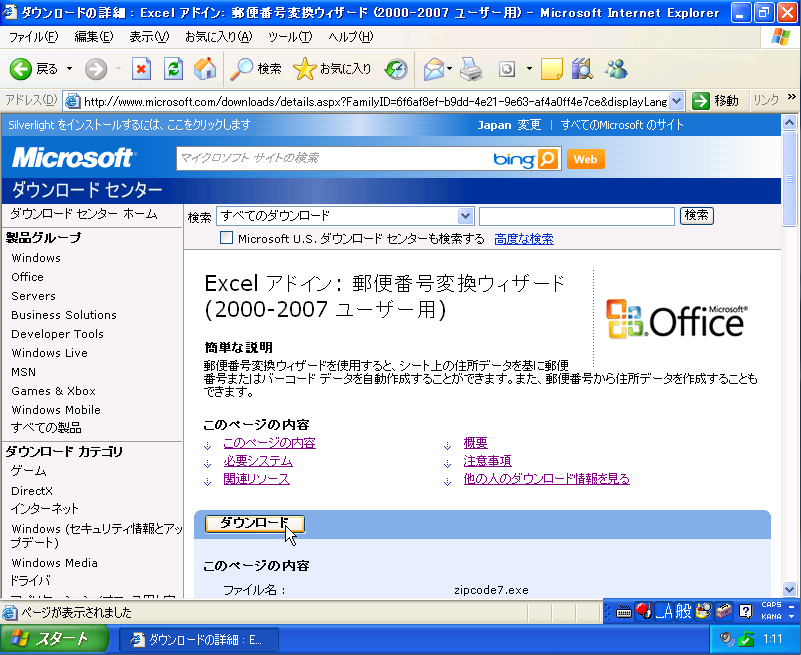
- ダウンロードボタンをクリックします。
- すぐにセットアップするには[実行]、後でインストールするには[保存]をクリックします
ここではすぐにセットアップするので[実行]をクリックします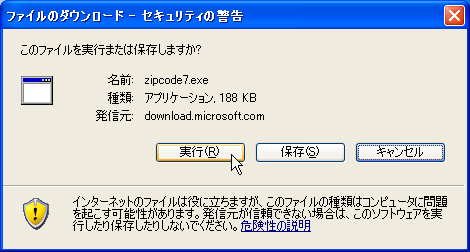
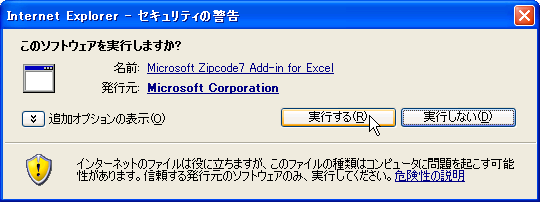
- 「このソフトウェアを実行しますか?」のダイアログボックスが表示されたら[実行する]をクリックします。
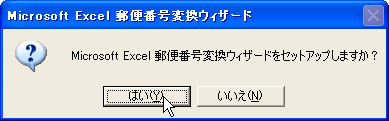
- 「Microsoft Excel 郵便番号変換ウィザードをセットアップしますか?」ダイアログボックスで[はい]をクリックします
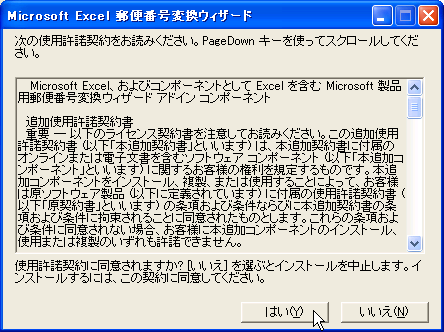
- 使用許諾契約画面が表示されるので、目を通してから[はい]をクリックします
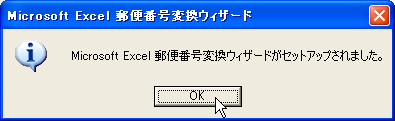
- セットアップが完了とのメッセージが表示されたら[OK]をクリックします
- Excelを再起動します
アドインを有効にする
- [ツール]メニューの[アドイン]をクリックします
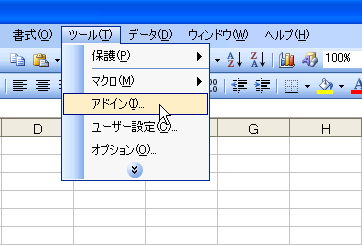
- [郵便番号変換ウィザード]を有効にするためにチェックを入れて、[OK]をクリックします
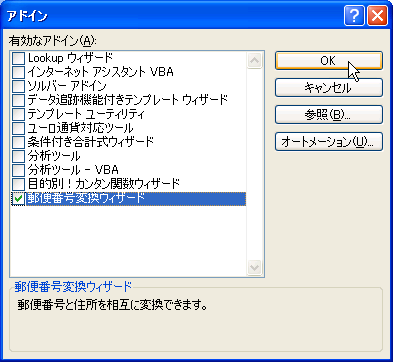
- 郵便番号変換ウィザードのアドインプログラムが組み込まれました
スポンサーリンク
INDEX
コメント
※技術的な質問はMicrosoftコミュニティで聞いてください!