

クイックアクセスツールバーに「開く」「印刷プレビュー」や「印刷」ボタンを追加したい
クイックアクセスツールバー
初期設定では、[上書き保存][元に戻す][やり直し]の3つのボタンが表示されていますが、「開く」「印刷プレビュー」や「印刷」ボタンを追加する方法を紹介します。
概要
2007バージョンからツールバーが廃止されて、その代わりに「リボン」と呼ばれるタブメニューに変わりました。しかし、今までツールボタンから「開く」「印刷プレビュー」や「印刷」ボタンを利用してきた人にとって、「やっぱり1クリックで一度にコマンドを実行したい!」と思うのではないでしょうか?
Office 2007からは、よく使うコマンドメニューの追加や削除は、クイックアクセスツールバーで行いましょう、という方針に変わったみたいです。
ごく基本的なコマンドボタンはそのクイックアクセスツールバーで非表示になっているので、これらを表示する方法を紹介します。
操作方法
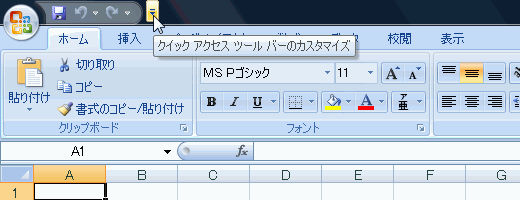
- オフィスボタンの右側に表示されている、クイックアクセスツールバーの右側▼をクリックします。
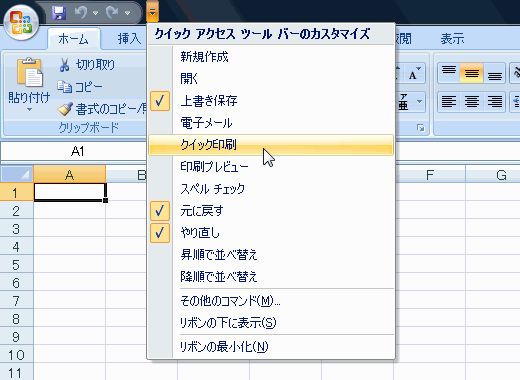
- 表示したいコマンドボタンをクリックします。ここでは「クイック印刷」を選択します。
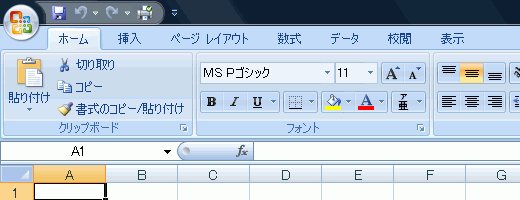
- クイック印刷ボタンが追加されました。
「クイック印刷」って何?
「クイック印刷」とは、従来のツールバーに存在する「印刷」と同じコマンドボタンです。「クイック印刷」ボタンを1度クリックするごとに、選択されているシート全体を1部印刷することができます。
ちなみに、Office 2007のベータ版(Office 12と呼ばれていた)の頃、当初「簡易印刷」と表記されていたのが紛らわしいという議論があったので、私は「『クイック印刷』でどう? ほら、スタートボタンの右側に『クイック起動バー』ってあるし」と提案したところ、そのネーミングが次のビルドで採用されたという背景があったりします(笑)
そんなわけで「クイック印刷」の名付け親として(笑)Office 2007は個人的に愛着があったりします。まあ、使い慣れるには時間がかかりますけど・・・ね。
備考
クイックアクセスツールバーで簡単に追加・削除できるコマンドボタンは以下の通りです。
- 新規作成
- 開く
- 上書き保存
- 電子メール
- クイック印刷
- 印刷プレビュー
- スペルチェック
- 元に戻す
- やり直し
- 昇順で並べ替え
- 降順で並べ替え
スポンサーリンク
INDEX

コメント
※技術的な質問はMicrosoftコミュニティで聞いてください!