

「=」ボタンを表示したい
クイックアクセスツールバー
Excel 2007には、数式バーに「=」ボタンがありません。そこで、クイックアクセスツールバーに「=」ボタンを追加する方法を紹介します。
概要
普段Excel 2000を使っている人にとって、Excel 2007だと数式バーに存在する「=」ボタンがなくて困った!と思ったことはありませんか?
そこで、Excel 2007のクイックアクセスツールバーに「=」ボタンを登録する手順を紹介します。
設定方法
- オフィスボタンの右側に表示されている、クイックアクセスツールバーの右側▼をクリックします。
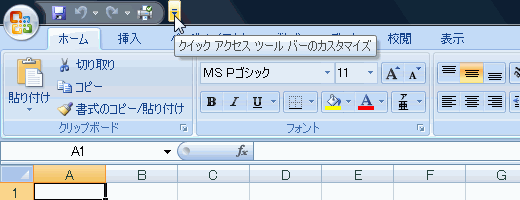
- クイックアクセスツールバーのカスタマイズメニューより[その他のコマンド]を選択します。
![図2:[その他のコマンド]を選択](images/07-2.gif)
- [Excelのオプション]ダイアログボックスの[ユーザー設定]カテゴリが開いていることを確認します。
- [コマンドの選択]のプルダウンより[リボンにないコマンド]を選択します。
- 左側の一覧から[=挿入]を選択し、[追加]ボタンをクリックします。
![図3:Excelのオプションから「=挿入」を選択して[追加]ボタンをクリック](images/07-3_s.gif)

![図4:「=挿入」が追加されたので[OK]ボタンをクリック](images/07-4_s.gif)
- 「=」が追加されました。

![図3:Excelのオプションから「=挿入」を選択して[追加]ボタンをクリック](images/07-3.jpg)
![図4:「=挿入」が追加されたので[OK]ボタンをクリック](images/07-4.jpg)
スポンサーリンク
INDEX

コメント
※技術的な質問はMicrosoftコミュニティで聞いてください!