

データの操作
- 並べ替えをしようとすると、「この操作には、同じサイズの結合セルが必要です。」というメッセージがでてしまう。
- 文字列でインポートしたデータを書式設定で標準や数値に変えてもオートSUMで合計してくれない
- 複数のセルに同じデータを一度に入力するには?
- 同じ読みの漢字とひらがなやカタカナが含まれるデータの並べ替えができない
- アウトラインが設定されている場合データの並べ替えができない
並べ替えをしようとすると、「この操作には、同じサイズの結合セルが必要です。」というメッセージがでてしまう。
並べ替えたいデータ部分に所々セルが結合されていたり、されていなかったりする部分が混在していると、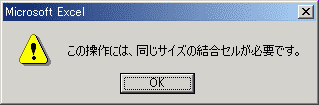
というメッセージが表示されます。
データ部分で結合されている部分は解除してください。
データ全体を選択して、セルの書式設定を開きます。([書式]→[セル]をクリック)
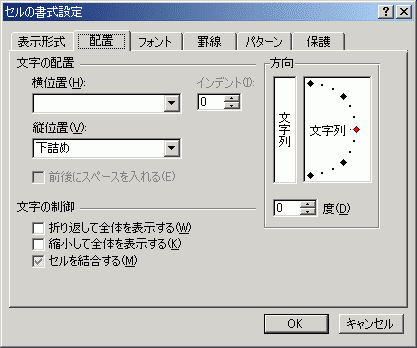
文字の制御設定オプションでの「セルを結合する」のチェックをはずして、OKボタンをクリックします。
文字列でインポートしたデータを数値の書式設定で標準や数値に変えてもオートSUMで合計してくれない
他のアプリケーションからインポートする際に、数値を文字列とした場合、後でセルの書式設定で「標準」や「数値」に変えてもオートSUMで合計してくれない場合があります。
- あらかじめ、データ部分はすべて表示形式を「標準」に設定しておきます。
- どこか空いているセルに「1」と入力してコピーします。
- データ部分を範囲選択して、[編集]→[形式を選択して貼り付け]をクリックします。
- [形式を選択して貼り付け]ダイアログボックスの[演算]グループ設定で、
「乗算」を選択してOKボタンをクリックします。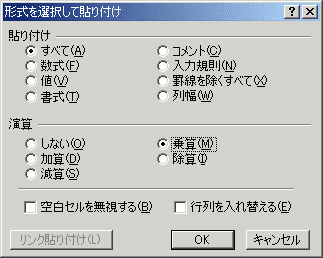
この現象はExcelの仕様のようです。
複数のセルに同じデータを一度に入力するには?
選択したセル範囲に、アクティブ セルと同じ値を入力する場合、以下の手順でOKです。
- 同じデータを入力したいセルを選択しておきます。離れたセルを複数選択する場合はCtrlキーを押しながらクリックしてください。
- 文字を入力します。
- 文字を確定するとき、Enterキーではなく、Ctrlキーを押しながらEnterキーを押します。
同じ読みの漢字とひらがなやカタカナが含まれるデータの並べ替えができない
他のアプリケーションからのデータのインポートしたリストなどを並べ替えようとしても、同じ名称がバラバラになる場合があったり、あいうえお順に並べ替えができない場合があります。
データにふりがなの情報がある場合、その情報を読みにいきますので、見かけ上同じデータであってもふりがな情報が異なると並べ替えが行われません。まあ、入力方法が人それぞれで意外な手段で(笑)入力されている場合も考えられますので・・・。
この場合、わざわざふりがな情報を編集するのは気が遠くなるような作業なので、私はそのやり方はお勧めしません(・_・)
当てにならないふりがな情報を無視するとよいでしょう。
- [データ]→[並べ替え]をクリックします。
- 左下の[オプション]ボタンをクリックします。
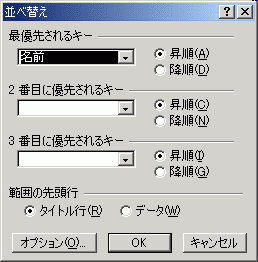
- 並べ替えオプションで[ふりがなを使わない]を選択してOKボタンをクリックします。
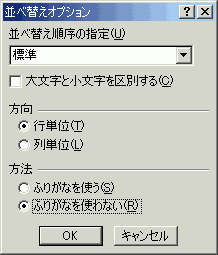
- 最後に、並べ替えの設定をしたあと、OKボタンをクリックしてください。
アウトラインが設定されている場合データの並べ替えができない
データにアウトラインが設定されている場合、アウトラインが邪魔してデータの並べ替えができません。
並べ替えをしたい場合、アウトラインのクリアを行ってください。
[データ]→[グループとアウトラインの設定]→[アウトラインのクリア]をクリックします。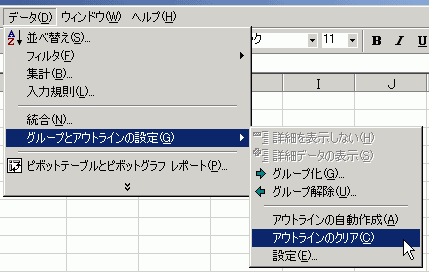
そのあと、データを範囲指定して[データ]→[並べ替え]をクリックして並べ替えを行ってください。
- Microsoft Excel FAQ
- データの操作
- 並べ替えをしようとすると、「この操作には、同じサイズの結合セルが必要です。」というメッセージがでてしまう。
- 文字列でインポートしたデータを書式設定で標準や数値に変えてもオートSUMで合計してくれない
- 複数のセルに同じデータを一度に入力するには?
- 同じ読みの漢字とひらがなやカタカナが含まれるデータの並べ替えができない
- アウトラインが設定されている場合データの並べ替えができない
- 既存のピボットテーブルで使用するデータの範囲を変更したい
- 20031225を2003年12月25日に変換するには?
- ピボットテーブルのデータのグループ化することができない。どうすれば?
- 一つのセルに256文字以上入力できない! Accessからインポートしても途中で切れてしまうのはなぜ?
- ピボットテーブルをコピーして値を編集したい
- データの操作

コメント
※技術的な質問はMicrosoftコミュニティで聞いてください!