トラブル
タイトルバー、メニューバー、タスクバーが表示されない!
何か特定のファイルを使ったあと、再起動するとタイトルバー、メニューバーやタスクバーが表示されなくなってしまいました。
ただし、他のOffice系ソフトを起動したら全然問題なくすべて表示されて正常に使うことができています。
それはなぜでしょうか?
ソフト自体の最大化はどこまでの大きさなのか・・・その情報が本来の画面の大きさとは違う情報に置き換えられ、画面からはみ出てしまっているというわけなんです。
その情報はレジストリにあるんですけど、レジストリをいじるなんて危険ですよね・・・。
レジストリをいじらずに誰でも簡単に修復する方法を説明します。
マウスとキーボード操作で、PCのモニタの大きさを再認識させてあげましょう。
- スタートボタンを押した状態にすれば、必ずタスクバーが出てきます。
スタートボタンがない場合は、Windowsアイコンのボタン、またはCtrlキーを押しながらEscキーを押してください。
するとスタートメニューがでてきますよね?
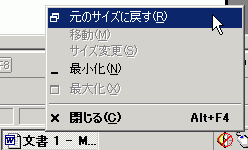
- 表示されない問題のソフトのタスクボタンを右クリックして、
ショートカットメニューより[元のサイズに戻す]をクリックします。

- タイトルバーが表示されたら、右上の最大化ボタンをクリックします。
すると、ソフトはモニタの画面の大きさを再認識させることができますよ!
ソフトを再起動すると、ちゃんと元通りになります。
作業中に停電等の問題が発生した場合、ファイルを回復するには
停電などの問題が発生した後に Microsoft Office アプリケーションを再起動すると、自動保存されたファイルが自動的に開きます。
ただし、何らかの形で自動保存されたファイルが開かなくなった場合、以下の操作を行ってください。
- [ファイル]→[開く]をクリック、または標準ツールバーの
(開く)ボタンをクリックします。 -
ファイルの場所から、自動保存ファイルが保存されているフォルダを探し、ダブルクリックします。
通常は C:\documents and settings\username\Application Data\Microsoft\program name にファイルが保存されています。
私のユーザー名はwanichanですので、C:\Document and Settings\wanichan\Application Data\Microsoftの中を開きますと、Microsoftソフト関連のフォルダリストが表示されます。
次に、開きたいソフトの名前のフォルダをダブルクリックします。
- [ファイルの種類] ボックスの中から [すべてのファイル] をクリックします。
回復したファイルは、"<ファイル名>[回復済み]" という名前で表示されます。ファイル名には、そのアプリケーションのファイル名拡張子も含まれています。 - 自動バックアップ ファイルをクリックし、[開く] をクリックします。
-
(上書き保存)ボタンをクリックします。 - [ファイル名] ボックスに既存のファイルの名前を入力します。
- 既存のファイルを置き換えるかどうか確認するメッセージが表示されたら、[はい] をクリックします。
異なるアプリケーション間でのコピー&貼り付けがうまくできない
たとえば、WordにExcelのシートにある表をうまく貼り付けたい、PowerPointのスライドにExcelの表を貼り付けたい場合、普通にコピペするとうまく貼り付けられません。
この場合、コピー元の情報をオブジェクトとして貼り付けるときれいになります。
ここでは、例としてExcelの表をPowerPointのスライドに貼り付ける方法を紹介します。
- コピーする範囲を選択して、普通にコピーします。ここでは、Excelの表を選択してコピーします。
- 貼り付け先のソフトにタスクを切り替えます。ここでは、PowerPointのタスクに切り替えます。
- [編集]→[形式を指定して貼り付け]をクリックします。
- Excel ワークシートオブジェクトが選択されていることを確認して[OK]ボタンをクリックします。
リンク貼り付けにすると、コピー元のデータが変更されると自動的に反映され、更新されます。