

オブジェクトの操作
Microsoft Word FAQ

オブジェクトを画像の上に乗せようとすると、下の画像が欠けてしまう
下の画像の上に画像を入れたら、このように下の画像が欠けて白くなってしまうことがあります。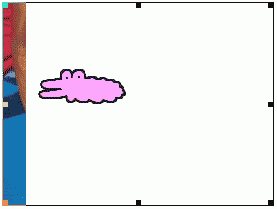
これは以前に図の書式設定のレイアウトで「四角」または「外周」を選んだときに、その情報が保持され、上に乗っけようと思うとこのように欠けて見えなくなってしまいます。
この場合、上に乗せたいオブジェクトを選択して、右クリックしてショートカットメニューより[図の書式設定]をクリックします。
[レイアウト]タブをクリックして、[折り返しの種類と配置]を「前面」にして、OKボタンをクリックします。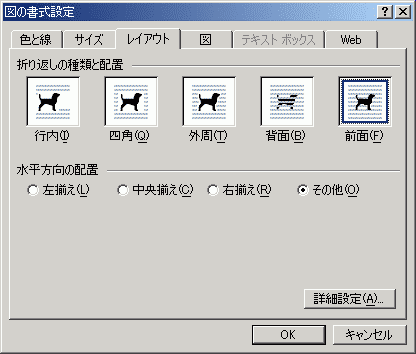
テキストボックス内の文字列を中心に配置させたい
Wordのテキストボックス内の文字列は水平方向の中央揃えは書式設定ツールバーからでも設定ができますが、上下中央にも配置させる機能はWord 2003までサポートされていません。代替案として、テキストボックスの中に罫線なしの表を作り、セル内で中央に寄せる方法でやってみてください。
- テキストボックス内に表を作ります。テキストボックスの中心に表を配置させてください。
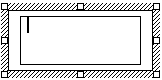
- 表内にカーソルがある状態で、罫線ツールバーから「枠なし」ボタンをクリックします。
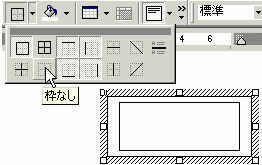
- 最後に、「中央揃え」をクリックします。
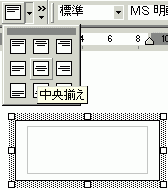
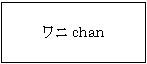
- すると、水平方向だけではなく、垂直方向にも中央に文字を配置させることができます。
このサイト内の関連記事
四隅にある余白の表示の外にテキストボックスなどの配置ができるのはどういうこと?
四隅にある余白の表示は、あくまでも直接文字を入力する領域です。
ページ設定の[余白]は、直接入力できる文字領域を設定するものであり、オブジェクト(図形、テキストボックス、画像、罫線等)はその「外」にはみ出して配置することができます。
切れずに印刷されるのか確認するには、予め[印刷プレビュー]で確認してください。
スポンサーリンク
INDEX
コメント
※技術的な質問はMicrosoftコミュニティで聞いてください!