

Office文書の作成と使用
Outlook 2000マスター講座

OutlookからOfficeドキュメントを新規作成するには、[ファイル]→[新規作成]→[Officeドキュメント]をクリックし、Officeドキュメントの新規作成ダイアログボックスから作成したいOfficeドキュメントを選択します。投稿メッセージのタイトルを指定して投稿することもできます。
OutlookからWord文書を新規作成するには?
OutlookからOfficeドキュメントを新規作成することができます。
選択したOutlookコンポーネント(予定表、受信トレイなど)に対して投稿したり、送信できたりします。
受信トレイのフォルダに対してWord文書を新規作成し、ドキュメントを投稿してみましょう。
- 受信トレイフォルダを開きます。
- メニューバーより[ファイル]→[新規作成]→[Officeドキュメント]をクリックします。
- Officeドキュメントの新規作成ダイアログボックスが表示されました。
「Microsoft Word文書」を選択して、[OK]ボタンをクリックします。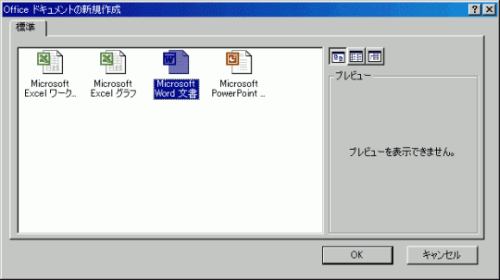
- すると、このようなメッセージが表示されます。
「このフォルダにドキュメントを投稿する」が選択されていることを確認して、[OK]ボタンをクリックします。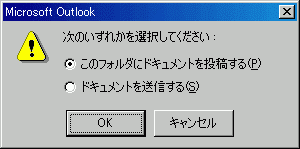
- 無題.docという文書ファイルが新規作成されました。
投稿メッセージのタイトルを指定して投稿するには?
新規作成された「無題.doc」という文書ファイルが投稿メッセージのタイトルとして反映させるには、
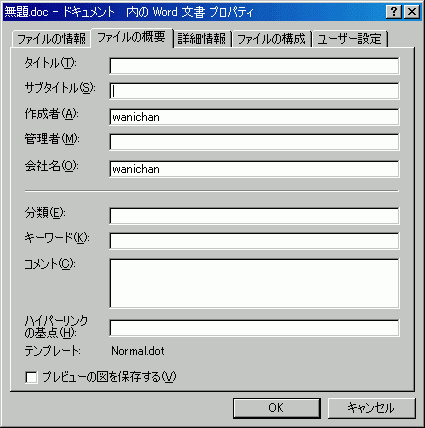
その文書ファイルに対してサブタイトルをつけます。
- 無題.docのウィンドウ(つまりOutlookではなくWordのウィンドウ)のメニューバーより
[ファイル]→[プロパティ]をクリックします。 - サブタイトルに、投稿メッセージの件名として指定したい文字を入力して、OKボタンをクリックします。
- 最後に、投稿するためにツールバーの
 ボタンをクリックします。
コメント
※技術的な質問はMicrosoftコミュニティで聞いてください!