

Outlook 2003:別のOutlookデータファイル(PSTファイル)をメール配信場所に設定するには
別のOutlookデータファイル(PSTファイル)をメール配信場所に設定したい
- Outlookを起動します。
- [ツール]→[電子メールアカウント]をクリックします。
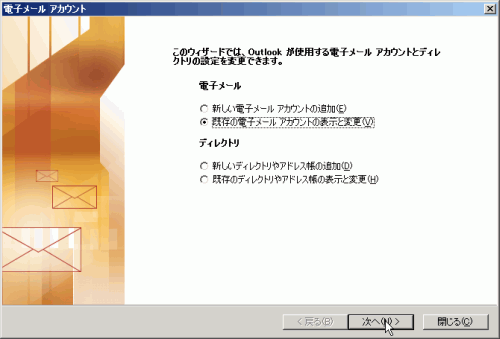
- 電子メールアカウント画面が表示されたら、「既存の電子メールアカウントの表示と変更」を選択して[次へ]ボタンをクリックします。
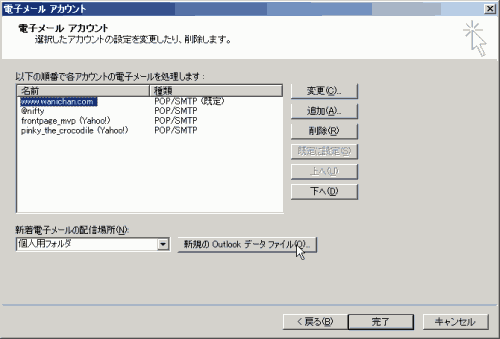
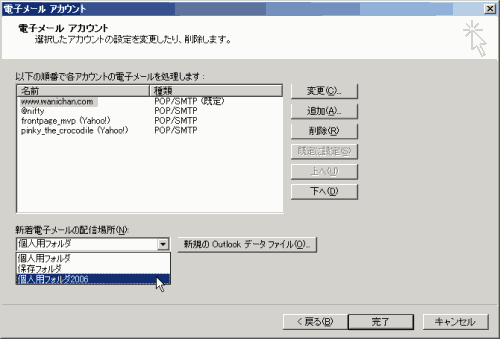
- [電子メールアカウント]画面の[新規のOutlookデータファイル]ボタンをクリックします。
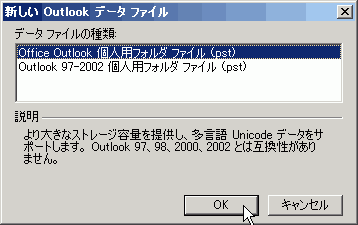
- 新しいOutlookデータファイルの種類を選択して、[OK]ボタンをクリックします。
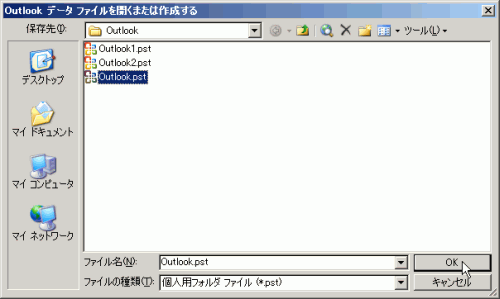
- 参照したいOutlookデータファイル(.pst)を選択して[OK]ボタンをクリックします。
- できれば「名前」をわかりやすいものに変更しましょう。
「個人用フォルダ」のままだと[新着電子メールの配信場所]一覧に、二つの「個人用フォルダ」が一覧表示されるので紛らわしいです(笑)
ここでは「個人用フォルダ2006」とでも入れて、[OK]ボタンをクリックします。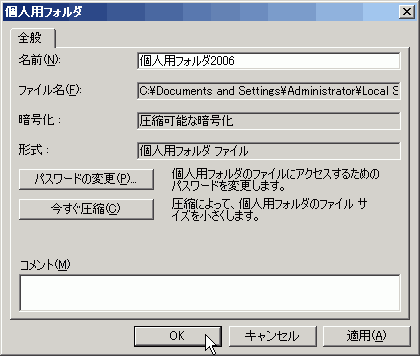
- すると、フォルダ一覧(Outlook 2003では「全てのメールフォルダ」)に追加されます。
- 最後に[電子メールアカウント]画面の[新着電子メールの配信場所]の一覧から、先ほど名前をつけたものを選択して、[完了]ボタンをクリックします。
要らないOutlookデータファイルをOutlookから切断したい
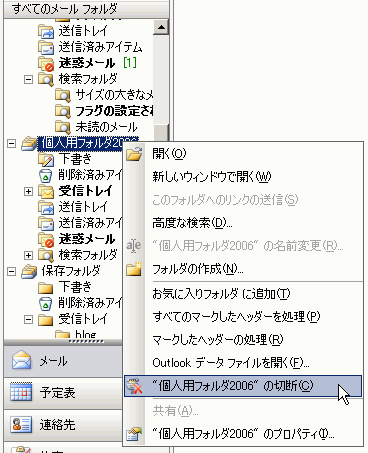
- フォルダ一覧Outlook 2003では「全てのメールフォルダ」)を表示しておきます。
- 切断したい個人用フォルダを右クリックし、ショートカットメニューより["(個人用フォルダの名前)"の切断]をクリックします。
スポンサーリンク
INDEX

コメント
※技術的な質問はMicrosoftコミュニティで聞いてください!