

文字化けを直すには?
メール
最終更新日時:2014/10/17 15:45:37

HTML形式のメールで文字化けしてしまった場合、たいていエンコード形式をUTF-8にすると問題解決します。
概要
文字化けして解読できないメールを修正する方法を紹介します。文字化けが発生するケースとしては、そのメールがHTML形式で送られている場合が多いです(たぶん)。
文字化けメールを相手に送らないために、できるだけテキスト形式で送信することをおすすめします。
なお、Outlookのバージョンによって操作方法が異なります。現在使用中のOutlookバージョンを確認したうえで、該当するバージョンの項をご覧ください。
Outlook 2010の場合
- 文字化けしているメールを一覧から選択し、ダブルクリックしてそのメールメッセージを別ウィンドウで開きます。
- [メッセージ]タブの[移動]カテゴリにある[アクション]ボタンをクリックし、[その他のアクション]→[エンコード]をポイントしてエンコードタイプを指定します。たいていの場合はUTF-8で文字化けが解消されると思います。
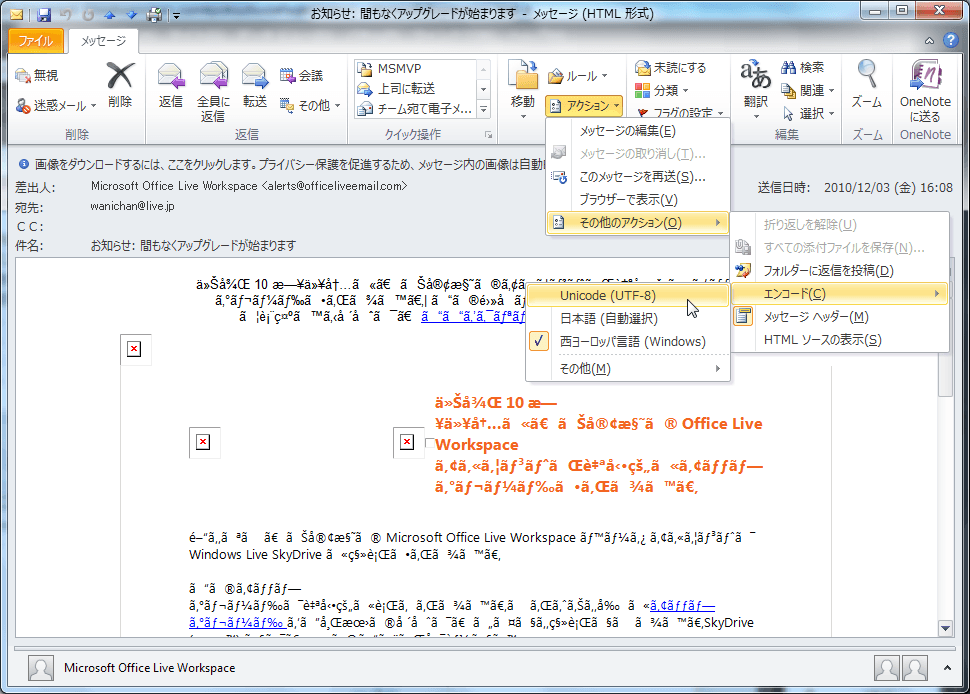
- 文字化けが解消されました。

Outlook 2007の場合
- 文字化けしているメールを一覧から選択し、ダブルクリックしてそのメールメッセージを別ウィンドウで開きます。
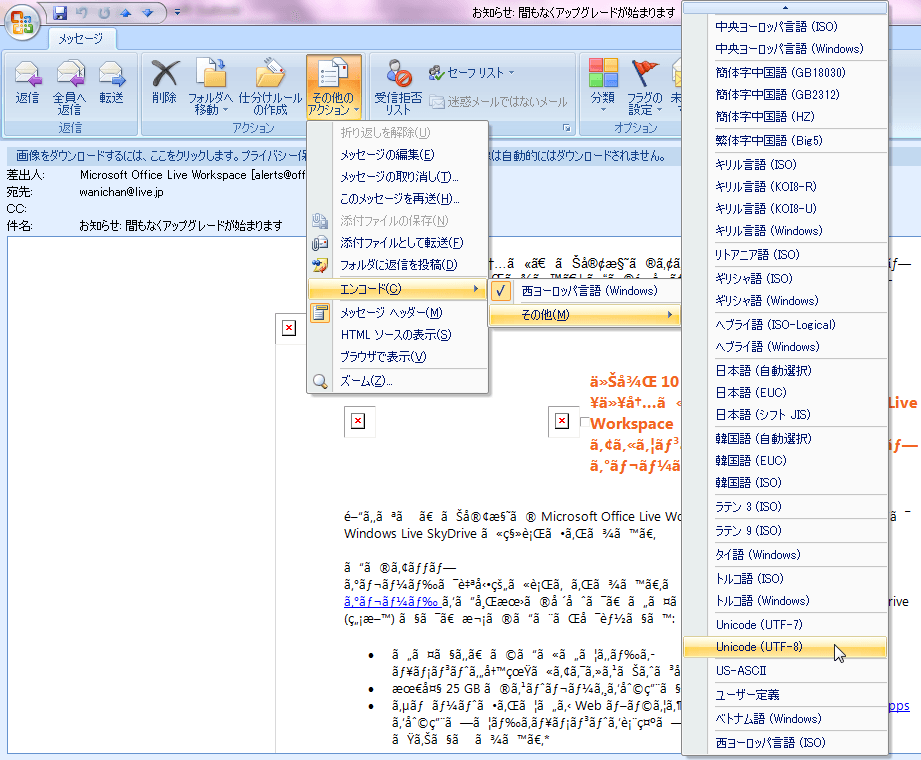
- リボンの[メッセージ]タブの[アクション]カテゴリにある[その他のアクション]ボタンをクリックし、[エンコード]→[その他]をポイントします。
- 一覧からいずれかを選択して、問題が修復されるかどうか確認してください。
- 日本語(自動選択)
- 日本語(EUC)
- 日本語(シフトJIS)
- Unicode(UTF-8)
Outlook 2003の場合
- 文字化けしているメールを一覧から選択し、ダブルクリックしてそのメールメッセージを別ウィンドウで開きます。
- [表示]→[エンコード]→[その他]をポイントします。
- 一覧からいずれかを選択して、問題が修復されるかどうか確認してください。
- 日本語(自動選択)
- 日本語(EUC)
- 日本語(シフトJIS)
- Unicode(UTF-8)
スポンサーリンク
INDEX
コメント
※技術的な質問はMicrosoftコミュニティで聞いてください!