

[OL2007] GmailでPOPメールの設定を行うには
メール
最終更新日時:2023/11/18 13:41:47

GmailをOutlook 2007で送受信できるように設定する方法を紹介します。
概要
Googleのフリーメールアドレス、GmailをOutlookで送受信する方法は二通りあります。
ひとつは、ISAPIを使う方法、もう一つはPOPやSMTPを使う方法です。
ウィザードを使って簡単にGmailのアカウント設定が行えますが、これはPOPではありません。Gmail用の別のPSTファイルが作成されて、その中で送受信を行います。
POPでやりとりするには、あらかじめGmailのアカウント設定サイトに行って、POPを有効にする必要があります。
設定方法
- [ツール]-[アカウント設定]を選択します。
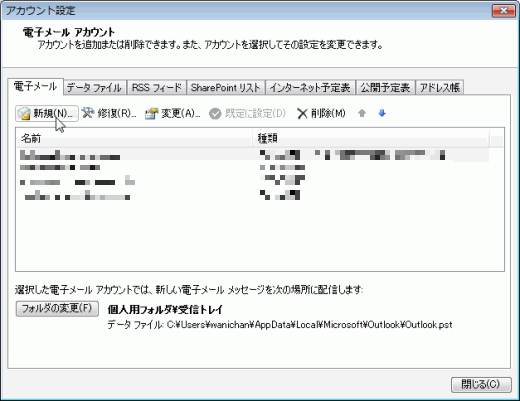
- [アカウント設定]ダイアログボックスの[新規]ボタンをクリックします。
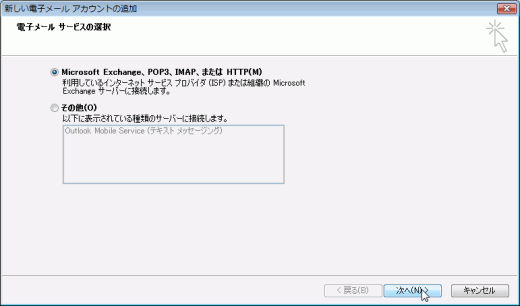
- [新しい電子メールアカウントの追加]ダイアログボックスで、そのまま[次へ]ボタンをクリックします。
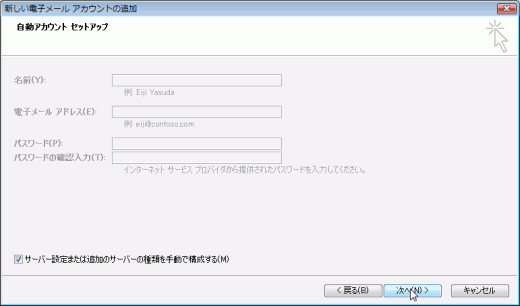
- [サーバー設定または追加のサーバーの種類を手動で構成する]にチェックをつけて[次へ]ボタンをクリックします。
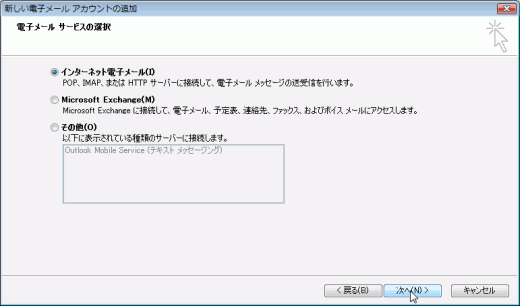
- 「インターネット電子メール」が選択されていることを確認して[次へ]ボタンをクリックします。
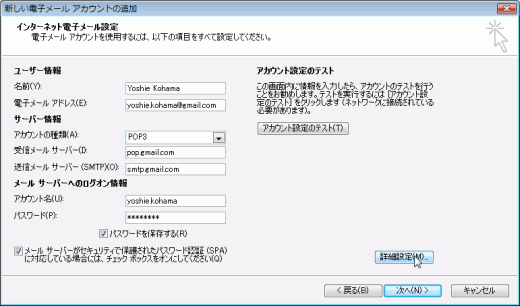
- 名前、電子メールアドレスを入力して、アカウントの種類が「POP3」になっていることを確認します。
- 以下のように設定します。
- 受信メールサーバー:pop.gmail.com
- 送信サーバー:smtp.gmail.com
- アカウント名:Gmailのアカウント
- パスワード:Gmailのパスワード
- [メールサーバーがセキュリティで保護されたパスワード認証(SPA)に対応している場合には、チェックボックスをオンにしてください]にチェックをつけて[詳細設定]ボタンをクリックします。
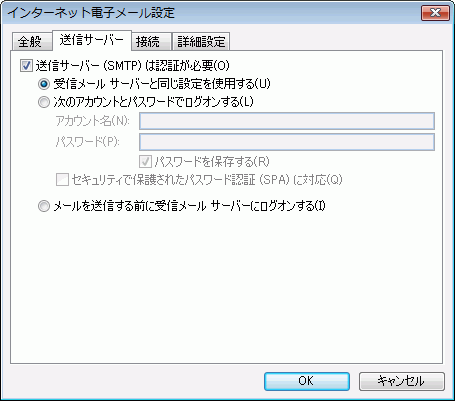
- [インターネット電子メール設定]ダイアログボックスの[送信サーバー]タブを開き、[送信サーバー(SMTP)は認証が必要]にチェックをつけます。受信メールサーバーと同じ設定を使用するが選択されたままでOKです。
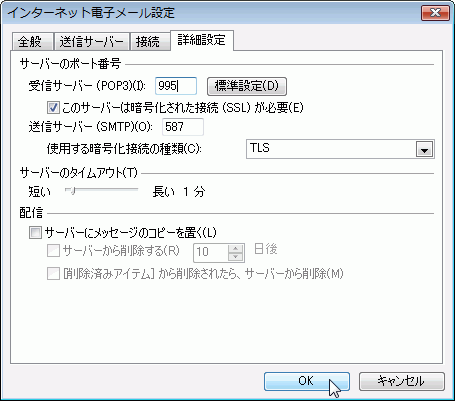
- [詳細設定]タブを開き、以下のように設定して[OK]ボタンをクリックします。
- 受信サーバー(POP3):995
- [このサーバーは暗号化された接続(SSL)が必要]にチェック
- 送信サーバー:25(うまくいかない場合は465または587)
- 使用する暗号化接続の種類:TLS
- 最後にすべてOKボタンでダイアログボックスを閉じます。
備考
アカウント名にメールアドレス(@以降も含む)を入力した場合、[メールサーバーがセキュリティで保護されたパスワード認証(SPA)に対応している場合には、チェックボックスをオンにしてください]にチェックをはずします。
しかし、Gmailの場合、送信サーバーのポート番号を587ではなく465にする場合は、アカウント名にメールアドレスを入力しなきゃいけないのかもしれません。
実際、私は上記の画面の通り、@以降を外した状態でメールの送受信ができています。
いずれにしても、うまく送受信できるかどうか[アカウント設定のテスト]ボタンをクリックして確認してください。
スポンサーリンク
関連記事
INDEX
コメント
※技術的な質問はMicrosoftコミュニティで聞いてください!