

スライドの印刷
PowerPoint 2000マスター講座
プレゼンテーションすべてのスライドを印刷してみよう
プレゼンテーションを印刷する方法はとても簡単です。
印刷したいプレゼンテーションを開き、 (印刷)ボタンをクリックしてください。
すると、開いているプレゼンテーションのすべてのスライドが1部単位で印刷されます。
メニューバーから実行するには、[ファイル]→[印刷]をクリックし、そのままOKボタンを押すと大丈夫です。
一つのスライドのみ印刷するには?
全部を印刷したくない、「このスライドだけ」印刷するにはどうすればいいでしょうか?
- まず、印刷したいスライドをクリックします。
- [ファイル]→[印刷]をクリックします。
- [印刷]ダイアログボックスの「印刷範囲」設定項目において、「現在のスライド」をクリックして、
[OK]ボタンをクリックします。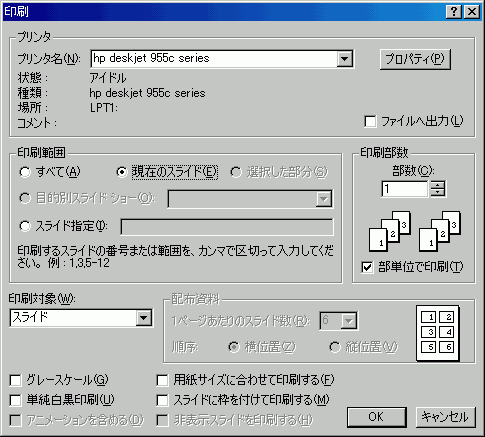
複数のスライドを指定して印刷するには?
連続するスライドを指定して印刷する方法
- アウトラインペインで、印刷したいはじめのスライドを選択して、
Shiftキーを押しながら最後のスライドを選択します。 - [ファイル]→[印刷]をクリックします。
- 印刷ダイアログボックスの[印刷範囲]オプション設定において、「選択した部分」をクリックして、OKボタンをクリックします。
もう一つの方法として、
- [ファイル]→[印刷]をクリックします。
- 印刷ダイアログボックスの[印刷範囲]オプション設定において、「スライド指定」を選択し、
右横の入力テキストボックスに範囲を指定します。
もし、3枚目から5枚目のスライドを印刷したい場合は下の図のように「3-5」と入力します。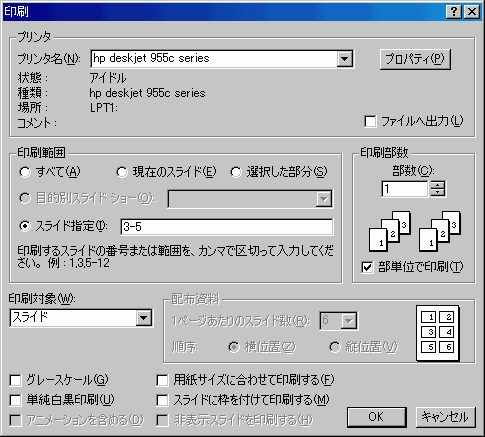
- [印刷]ボタンをクリックすると、指定されたスライドのみが印刷されます。
連続しない複数のスライドを一度に印刷する方法
- [ファイル]→[印刷]をクリックします。
- 印刷ダイアログボックスにおいて、例えば1枚目、3枚目から5枚目、8枚目のスライドを印刷したい場合、
[印刷範囲]オプション設定の「スライド指定」を選択して、
右横のテキストボックスにおいて「1,3-5,8」と入力して、OKボタンをクリックします。
部数指定するには?
1部だけではなく、2部以上を一度に印刷することもできます。
その際に、部単位で印刷するか、しないかを指定することができます(初期値では「部単位で印刷」するようになっています)。
- [ファイル]→[印刷]をクリックします。
- 印刷範囲を指定します。「すべて」「現在のスライド」「選択した部分」、またはスライドを番号で指定します。
- 印刷ダイアログボックスにおいて、「印刷部数」オプション設定の部数を任意の数に指定します。
- 部単位に印刷にチェックをはずすと、その上のプレビューに反映されます。部単位ではなく、各スライドの順に複数部印刷したい場合はその「部単位に印刷」のチェックをはずします。
- [OK]ボタンをクリックします。
スポンサーリンク
INDEX

コメント
※技術的な質問は、Microsoftコミュニティで聞いてください!