

Excelワークシートを貼り付けよう
はじめに
前セクションではWordで表内計算をする方法をご紹介いたしましたが、
Excelを普段使っていらっしゃる方にとってはその方法はとにかく面倒ですよね?
そこで! Word文書の中にExcelワークシートを貼り付けると、
埋め込まれたExcelワークシートの編集方法はExcelと同じ操作でOKです。
さらに、Excelワークシートですから、複雑な表計算も思いのままです。
埋め込みオブジェクトとリンクオブジェクトの違い
Word文書の中にExcelワークシートは2種類あります。
埋め込みオブジェクトとリンクオブジェクトです。
しかし、それぞれ性質がことなります。まずはこれら2つの違いについて理解しておきましょう。
これら二つとも、そのオブジェクトを選択するとツールバーとメニューバーがExcelのものに変わります(Excelですから(^^ゞ)。
| 埋め込みオブジェクト | データを埋め込みオブジェクトとして挿入します。 ワードアートとかクリップアートと同じように、ただ単にWord文書内に埋め込まれた独立したものです。 他のファイルとの関連性はありません・・・ただWord文書にぺったりくっついているだけです。 作成・変更されたデータはあくまでもWord中のExcelワークシートオブジェクトに保存されます。 |
|---|---|
| リンクオブジェクト | Excelのワークシートファイルが別にあり、そのデータを参照させたいときに使います。 作成・変更されたデータは、参照先Excelワークシートファイルに保存されます。 リンクされているので、仮にExcelを使って元データを変更した場合、変更部分もすべて反映されます。 |
Word文書の中にExcelワークシートを埋め込ませるには?
標準ツールバーより (Excelワークシートの挿入)ボタンをクリックしてください。
行数、列数を指定してください。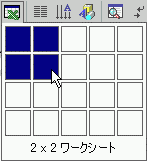
すると、このようにWordの中にExcelワークシートが埋め込まれて表示されました。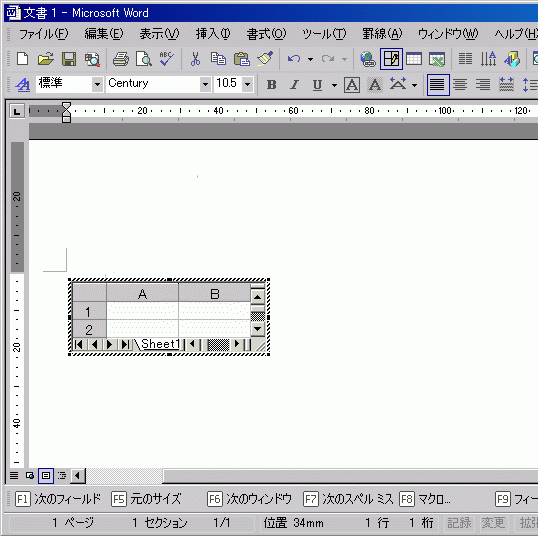
あとは、Excelの操作と同じようにしてください。
→Excelについての基本操作方法がわからない方は、当サイト内、「Excelマスター講座」で学習してください(笑)
もし、行数、列数を変更したい場合は、上記のExcel編集モードの状態の際に■ハンドルをマウスでドラッグしてください。
通常のWord編集モードに戻るには、Excelワークシートオブジェクト以外のところをダブルクリックしてください。
再度、Excelワークシートオブジェクトを編集したい場合は、そのオブジェクトをダブルクリックしてくださいね。
ExcelワークシートファイルをWord文書中にリンクさせたい場合は?
まず、Wordに貼り付けたいExcelデータのセル範囲に名前をつけておきます。
Excelのワークシートファイルを範囲選択して、名前ボックス入力欄に任意の名前をつけてください。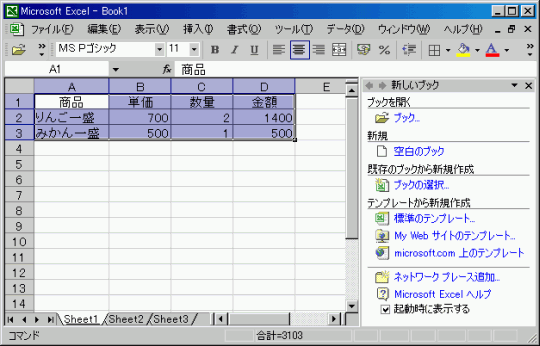
その後、クリップボードにコピーします。
タスクをWordに切り替えて、メニューバーより[編集]→[形式を選択して貼り付け]をクリックします。
形式を選択して貼り付けのダイアログボックスが表示されますので、
貼り付ける形式:「Microsoft Excel ワークシートオブジェクト」を選択して、「リンク貼り付け」にしてから
OKボタンを押してくださいね。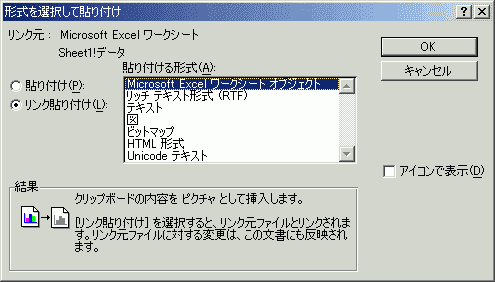

コメント
※技術的な質問はMicrosoftコミュニティで聞いてください!