

差込印刷に挑戦!(同窓会案内状編) Part 3
Word 2002マスター講座
レターの作成をしよう
差し込みデータを指定し、どのファイルに差し込みするか設定ができたら、レター(Word 2000までは定型書簡という名前ですが(^^;)の作成準備をしましょう。
とにかく作りながらやりたいという場合は、レターの作成にあいさつ文ウィザードを使うのも一つの方法です。「ええい、面倒だ!」という方はぜひ「あいさつ文」を使ってみてください。「いや、私は手抜き作業は邪道だ!」と仰るあなたは自力で(笑)作成してください。
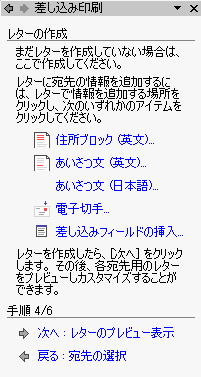
差し込みフィールドを挿入したい場合は挿入したい場所にカーソルを移動させて、
差込印刷作業ウィンドウメニュー一番下の「差し込みフィールドの挿入」をクリックします。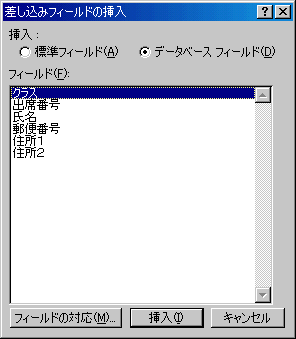
そして、差し込みたいフィールドを選択して[挿入]ボタンをクリックしていきます。
プレビューで確認しよう
次へ進むと、レターのプレビュー表示になります。レコードの移動ボタンがありますので、順次押してみてください。
すると、差し込みデータが順番に読み込まれて反映されていることを確認することができます。
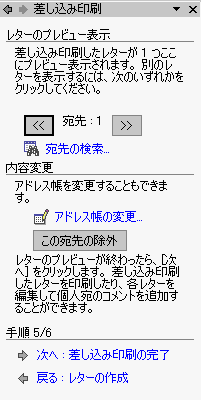
「あ、この宛先は要らないや」という場合は、除外させたいレコードを表示させて、
[この宛先の除外]ボタンをクリックします。
アドレス帳を変更したい場合は[アドレス帳の変更]をクリックします。
差し込み印刷してみよう
では、最後に差し込んだものを印刷してみましょう。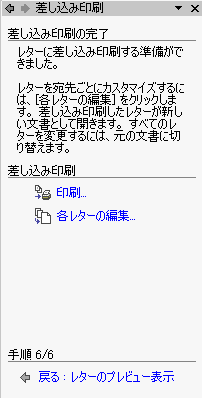
「印刷」をクリックすると、「プリンタに差し込み」ダイアログボックスが表示されます。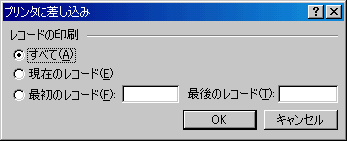
全部印刷したい場合は「すべて」が選択されていることを確認して、OKボタンをクリックしてください。
「いや、プリンタに差し込むんじゃなくて、差し込みされたデータの数だけのレターをファイルとして出力したい」場合は、「各レターの編集」をクリックします。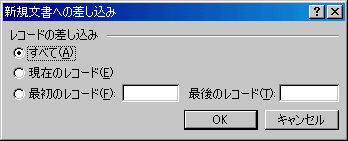
新規文書に差し込みダイアログボックスが表示されます。差し込みするデータの範囲を指定してOKボタンをクリックしてくださいね。
スポンサーリンク
INDEX

コメント
※技術的な質問はMicrosoftコミュニティで聞いてください!