

表作成

- 複数ページにまたがる表で、次ページに自動的に見出しをつけたい
- 複数ページにまたがる表で、行の途中で改ページしたくない
- 表の背面に文字やオブジェクトなどがもぐって隠れてしまう
- 改ページ時に1行目から表を配置させたい
- 比較的大きな表をWordの1ページに収めたい
複数ページにまたがる表で、次ページに自動的に見出しをつけたい
すべてのページに見出し行を自動的につけるには、見出し行を選択して、[罫線]→[タイトル行の繰り返し]をクリックします。
もしくは、見出し行にカーソルを移動させて、右クリック→[表のプロパティ]をクリックし、[行]タブ内のオプション設定にある「各ページにタイトル行を表示する」にチェックを入れても同様になります。
・・・なんだかよくわかりませんが。
マイクロソフト製品サポート:各ページの先頭に表の見出しを表示する方法
このサイト内の関連記事
複数ページにまたがる表で、行の途中で改ページしたくない
表内にカーソルを移動させ、右クリック→[表のプロパティ]をクリックします。
[行]タブを開き、「行の途中で改ページする」のチェックをはずします。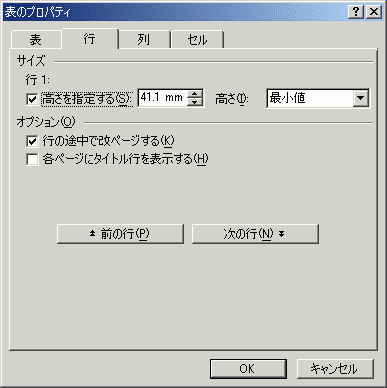
このサイト内の関連記事
表の背面に文字やオブジェクトなどがもぐって隠れてしまう
表はオブジェクトじゃないのに、何らかの拍子によりいつのまにか表がオブジェクトとして認識し、その表がテキストの前面として誤認してしまうことがあります。
表内にマウスポインタを乗せると、マウスポインタが I の形にならず のようにオブジェクトの移動と同じような形になってしまいます。
表やオブジェクトなどをコピペしまくっているうちに、オブジェクトなのか表なのかがWordが訳がわからなくなったのではないかと推測されます。
変な現象が起こった場合は、怪しげな表全体を切り取って、貼り付けてみてください。
すると、Wordは表をオブジェクトではなく表として再認識するようになり、正常に戻ると思います。
改ページ時に1行目から表を配置させたい
表を次のページに送りたいとき、改ページをするとどうしても2行目から表が始まってしまいます。
これを回避させるためには、以下の操作を行ってください。
- 表の1行目部分にカーソルを移動します。
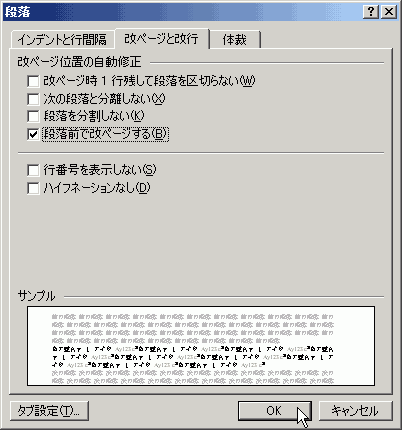
- メニューバーより[書式]→[段落]をクリックします。
- [段落]ダイアログボックスの[改ページと改行]タブをクリックして開き、[改ページ位置の自動修正]設定オプションにおいて下の図のように「段落前で改ページする」にチェックをつけて、OKボタンをクリックしてください。
比較的大きな表をWordの1ページに収めたい
Excelでは「改ページプレビュー」があって1ページに収める範囲を自由に指定できるのに、Wordではうまくいかなくて困った、と感じたことはありませんか?
そんなときは、一旦Excelで表を作成して、その表を図としてコピーしてからWordに貼り付けるとよいでしょう。
- Excelで表作成して表全体を選択します。
- [Shift]キーを押しながら[編集]-[図のコピー]を選択します。
![[編集]-[図のコピー]を選択](images/img14.gif)
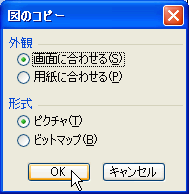
- [図のコピー]ダイアログボックスが表示されるので、[外観]の「画面に合わせる」が選択されていることを確認して[OK]ボタンをクリックします。
- Wordにタスクを切り替えて、貼り付けたい場所を指定してツールバーの[貼り付け]ボタンをクリックするか、[Ctrl]+[V]キーを押します。
コメント
※技術的な質問はMicrosoftコミュニティで聞いてください!