

条件付き書式の使用
条件付き書式って何?
条件付き書式とは、条件に当てはまるセルに対して書式を設定する機能です。例えば、数値が●●以上の場合は青の文字、▲▲以下の場合は赤の文字・・・などなど、目で見て手作業で設定するのではなく、あらかじめ設定しておいて条件を満たす場合に自動的に反映させることができます。
「この売上金額はすごいぞ!」「ここはちょっと頑張らんとあかんなぁ」といったことを強調させることができるのです。
条件付書式でできることは、フォントの色や書式、そのセルの背景色を変えたり、罫線で囲むことなどです。
一つの条件をつけて書式を設定するには?
ためしに b04.xls を開いて、「1月」のシートを開きます。
データ部分(合計ではないです)の売上金額が40000円以上の場合に青色で太字で斜体文字になるように書式を設定してみましょう。
データ部分(ここではB4:D7)を範囲選択して、[書式]→[条件付き書式]をクリックします。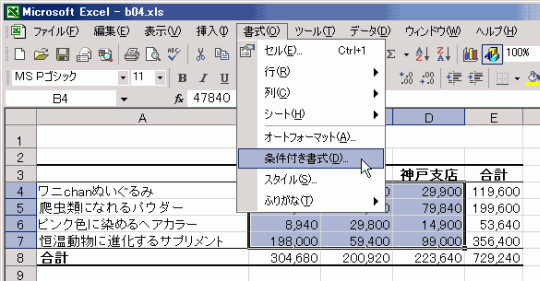
[条件付き書式の設定]ダイアログボックスが表示されます。
以下のように「セルの値が」「次の値以上」を選択された状態にして、右側に「40000」と入力して、[書式]ボタンをクリックします。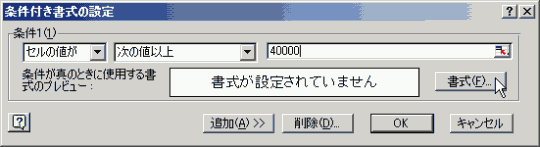
[セルの書式設定]ダイアログボックスが表示されました。
[スタイル]を「太字 斜体」、[色]を一覧から青を選択して[OK]ボタンをクリックします。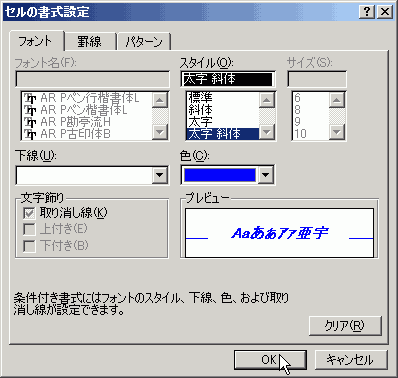
すると、[条件付き書式の設定]の[条件1]に設定されました。[OK]ボタンをクリックしてみてください。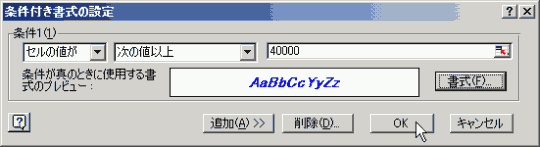
すると、このようになりました!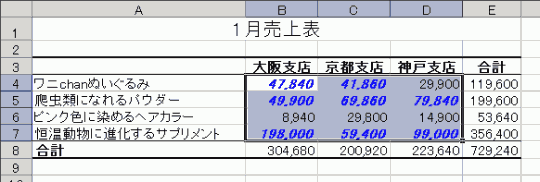
POINT
条件付き書式で設定されたものは、たとえ書式設定ツールバーやセルの書式設定で力尽くしで元に戻そうとしても戻りません。
もしこの書式を消したい場合は、条件付き書式の設定を削除しなければいけません。
「あれ? 消えない!!! Excelがバグった!!!」と大騒ぎしないでくださいね(笑)

コメント
※技術的な質問はMicrosoftコミュニティで聞いてください!