

HTMLとして保存したOfficeドキュメントの関連フォルダがフォルダ一覧に表示されない

Microsoft OfficeドキュメントをWebページとして保存したファイルをWebサイトのコンテンツに利用する場合、画像などの関連ファイルが入ったフォルダがフォルダ一覧に表示されない問題について説明します。
概要
PowerPointの資料やWord、ExcelのドキュメントをWebページとして保存した場合、関連ファイルを格納したフォルダ「ファイル名.files」がExpression Webの[フォルダ一覧]作業ウィンドウ(Web 3では[フォルダーリスト]パネル)に表示されません。
これはフォルダ名にドットを含んだりすると認識されなくなるFrontPage時代からの仕様となります。
詳細
OfficeツールでWebページとして保存時、既定では「関連ファイルを一つのフォルダに保存する」ようになっています。それに加えて「可能な場合は長いファイル名を使用する」も有効になっているため、フォルダの名前が「ファイル名.files」になってしまうのです。
| ファイル名と保存場所 | 有効のオプション設定 | |
|---|---|---|
| 1 |
|
|
| 2 |
|
|
| 3 |
|
|
つまり、「ファイル名.files」というフォルダ名を何とかしたい場合は、2番目または3番目の方法に設定を変更する必要があります。
私のお勧めとしては、Webページとして保存する専用フォルダをあらかじめ作成し、2番目の方法でそのフォルダにWebページを保存して、Expression Webの作業中のWebサイトにそのフォルダごとインポートするといいと思います。
操作方法
ここでは、Wordの場合を例にとります。
Office 2007の場合
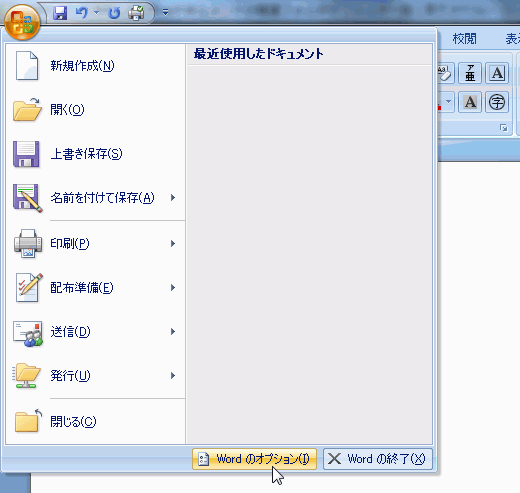
- 左上のオフィスボタンをクリックし、[Word のオプション]ボタンをクリックします。
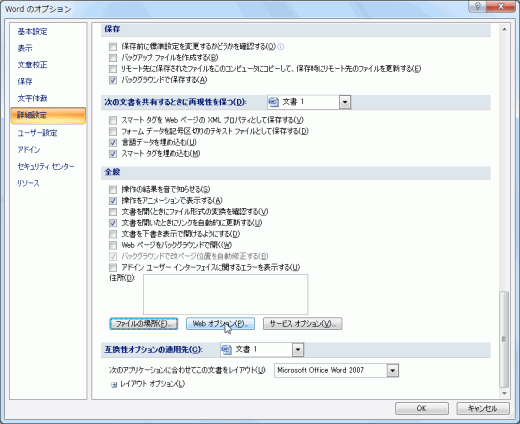
- [Wordのオプション]ダイアログボックスの[詳細設定]を開きます。
- 一番下のほうまでスクロールして、[Web オプション]ボタンをクリックします。
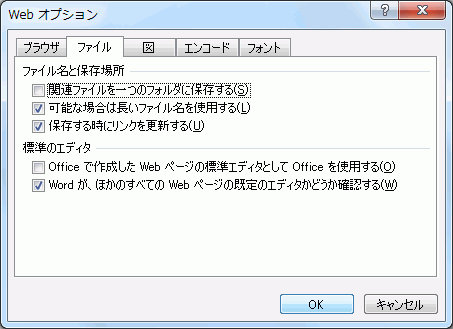
- [Web オプション]ダイアログボックスの[ファイル]タブを開き、[関連ファイルを一つのフォルダに保存する]のチェックをはずして[OK]ボタンをクリックします。
- Webページとして保存する専用フォルダ(名前は半角英数が望ましい)を作成して、Webページとして保存します。
- そのフォルダごとExpression WebのWebサイトにインポートします。
Office 2003の場合
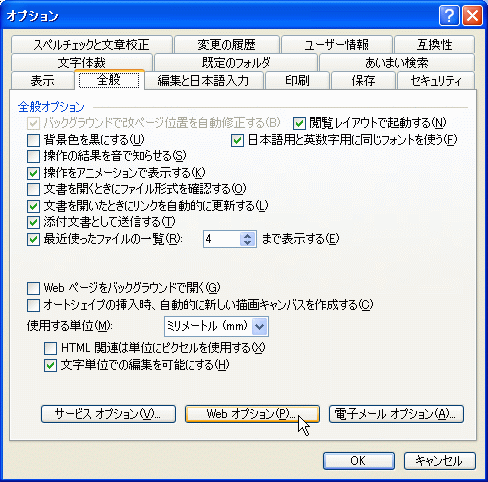
- [ツール]→[オプション]をクリックします。
- [オプション]ダイアログボックスの[全般]タブをクリックします。
- [Webオプション]ボタンをクリックします。
- [Webオプション]ダイアログボックスの[ファイル]タブを開き、「関連ファイルを一つのフォルダに保存する」のチェックをはずして、[OK]ボタンをクリックします。
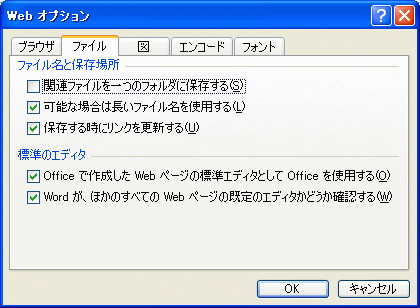
- Webページとして保存する専用フォルダ(名前は半角英数が望ましい)を作成して、Webページとして保存します。
- そのフォルダごとExpression WebのWebサイトにインポートします。
スポンサーリンク
INDEX
- Expression Web FAQ
-
サイト管理
- Expression Web FAQ:ページ挿入や最終更新日時が正常に表示しない場合の対処方法
- 検索と置換ダイアログボックスで検索対象[すべてのページ]が選択できない
- Expression Webにおけるサブサイトの性質についてのFAQ
- ページ挿入に関するFAQ
- Thumbs.db ファイルの生成を防ぐ方法
- Webサイトを複数のPCと同期する方法
- インポートしたWebページが文字化けする場合の対処方法
- HTMLとして保存したOfficeドキュメントの関連フォルダがフォルダ一覧に表示されない
- Webサイトの情報を再読み込みするには
- Expression Webでリンクバーを利用したい
- CGIとHTMLのディレクトリが分かれている場合のサイト管理方法
-
サイト管理
問題は解決しましたか?
操作方法、設定方法等で困ったら、 Expression Web Users Forum に投稿してください!