

画像のリサイズ
最終更新日:2007/05/23 12:11:42

大きな画像をマウス操作でサイズ変更、及びその画像を簡単にリサイズする方法を紹介します。
はじめに
大きな画像をWebページに挿入して、あとで小さく調整したうえでそのサイズに縮小保存することができます。
画像の表示サイズを縮小するには
大きな画像をとりあえず挿入して、後でマウス操作で簡単にサイズ変更することができます。
- 大きな画像を挿入します。
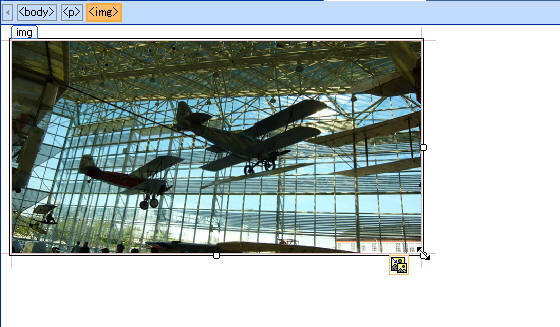
- 下の図のようにマウス操作でサイズを変更します。
右下の角にマウスを重ねると、ポインタの形がサイズ変更モードになります。
Shiftキーを押しながらドラッグすると、縦横比を維持することができます。
変更したサイズに画像をリサンプルするには
この状態は、ただ表示サイズを無理やり小さくしているだけで、画像ファイル自体のサイズは変更されません。しかし、Expression Webではそのサイズに変更することができます。
- 画像をマウス操作で縮小したら、
 (画像の処理)ボタンが表示されます。
このボタンをクリックします。 - メニューから[変更したサイズに画像をリサンプルする]をクリックします。
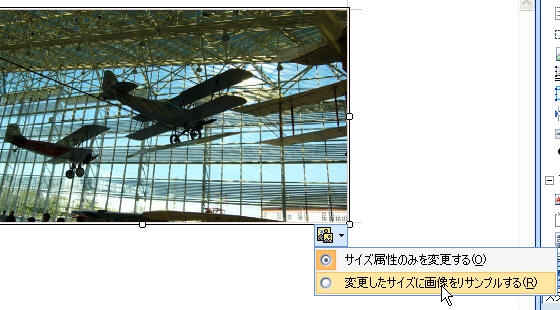
画像がリサンプルされ、(画像の処理)ボタンが表示されなくなりました。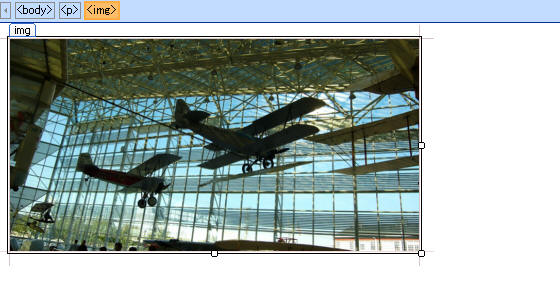
リサンプル後の処理
このあと、Webページの保存を行うと、[埋め込みファイルの保存]ダイアログボックスが表示され、
リサンプルされた画像ファイルの上書きがされることを確認します。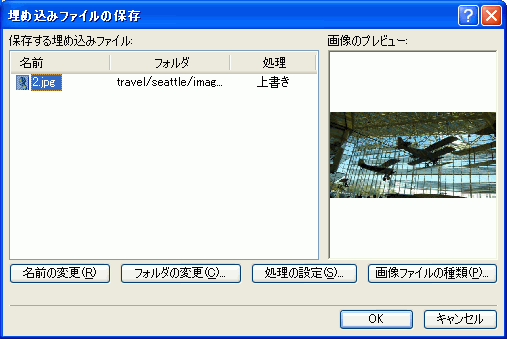
このまま[OK] ボタンをクリックすると、リサンプルされた画像ファイルに置き換わり、Webページが保存されます。
- もし[キャンセル]ボタンをクリックすると、Webページは保存されず、
リサンプル画像ファイルに置き換わりません。 - [名前の変更]ボタンをクリックして、名前を変更すると、元画像は保持されます。
- 保存フォルダの場所を変更しても、元画像ファイルは保持されます。
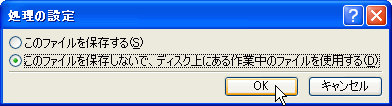
[フォルダの変更]ボタンをクリックし、保存フォルダを指定します。 - リサンプルされた画像をさておき、Webページだけを保存したい場合は、[処理の設定]ボタンをクリックし、[処理の設定]ダイアログボックスで「このファイルを保存しないで、ディスク上にある作業中のファイルを使用する」を選択し、[OK]ボタンをクリックします。
スポンサーリンク
INDEX
問題は解決しましたか?
操作方法、設定方法等で困ったら、 Expression Web Users Forum に投稿してください!