

Operaを自動的にブラウザリストに追加するには

概要
Expression Webのブラウザリストに追加されるブラウザは、Internet Explorer, Netscape Navigator およびMozilla Firefoxです。Expression Web 2 起動時に、以下のレジストリ配下のキーにアクセスします。
HKEY_CURRENT_USER\Software\Microsoft\Expression\Web2.0\12.0\Preview in Browser
一方、Expression Webの場合は、以下のレジストリ配下のキーにアクセスします。
HKEY_CURRENT_USER\Software\Microsoft\Expression\Web Designer\12.0\Preview in Browser
実際は、下記のレジストリ配下のキーと連携していて、上記のレジストリ配下に登録されていない場合は、下記の配下のレジストリのキーとひも付けするように動作します。
HKEY_LOCAL_MACHINE\SOFTWARE\Microsoft\Windows\CurrentVersion\App Paths
Internet Explorerであれば、「IEXPLORE.EXE」、Firefoxであれば「firefox.exe」のキーが存在します。
[HKEY_LOCAL_MACHINE\SOFTWARE\Microsoft\Windows\CurrentVersion\App Paths\IEXPLORE.EXE]
@="C:\\Program Files\\Internet Explorer\\IEXPLORE.EXE"
"Path"="C:\\Program Files\\Internet Explorer;"
[HKEY_LOCAL_MACHINE\SOFTWARE\Microsoft\Windows\CurrentVersion\App Paths\firefox.exe]
@="C:\\Program Files\\Mozilla Firefox\\firefox.exe"
"Path"="C:\\Program Files\\Mozilla Firefox"
ただし、Operaについては、Internet ExplorerやFirefoxのようにキーが存在しないため、Expression Web起動時に自動的にOperaがブラウザリストに登録されないわけです。
そこで、Operaも同様にExpression Webのブラウザリストに追加できるように、レジストリを編集する方法を紹介します。
ただし、自己責任でお願いします。あらかじめレジストリをバックアップする等の対処を行ってください。
操作方法
- レジストリエディタを起動します。
- Windows Vistaの場合は、スタートメニューの検索ボックスに「regedit」と入力してEnterキーを押すとOKです。
- Windows XPの場合は[スタート]-[ファイル名を指定して実行]をクリックし、「regedit」と入力して[OK]ボタンをクリックします。
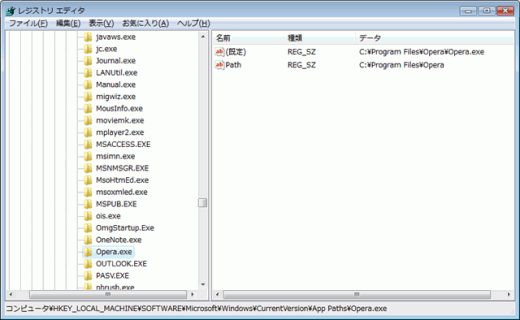
- HKEY_LOCAL_MACHINE\Software\Microsoft\Windows\CurrentVersion\App Paths を選択します。
- [編集]- [新規]-[キー]を選択します。
- 新しいキーが作成されるので、そのキーの名前を「Opera.exe」に変更します。
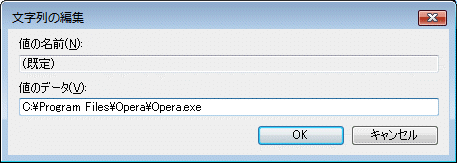
- 右側の名前 (既定) という値をダブルクリックします。
- 値のデータに C:\Program Files\Opera\Opera.exe を入力して[OK]ボタンをクリックします。図1 既定の値のデータを指定
- ウィンドウ右側の何もないところを右クリックして、[新規]-[文字列値]を選択します。
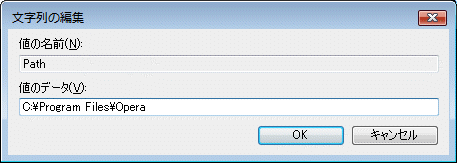
- 文字列の値を「Path」に変更します。
- 「Path」の値をダブルクリックして、値のデータに C:\Program Files\Opera と入力して[OK]ボタンをクリックします。図2 Pathの値のデータを指定
- 以下の図のようになったら、レジストリエディタを終了します。図3 Opera.exeのキーが追加された画面
- Expression Webを起動します。
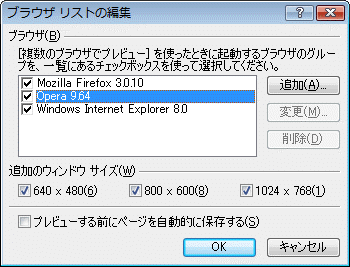
- [ファイル]-[ブラウザでプレビュー]-[ブラウザリストの編集]を選択します。
- 正常にOperaが追加され、そのバージョンとともに表記されたことを確認します。図4 ブラウザ リストの編集
備考
Expression Web 2においてOperaがブラウザリストに追加されると、以下のレジストリ配下にはこのように文字列の値として「Opera」が追加されます。
HKEY_CURRENT_USER\Software\Microsoft\Expression\Web2.0\12.0\Preview in Browser
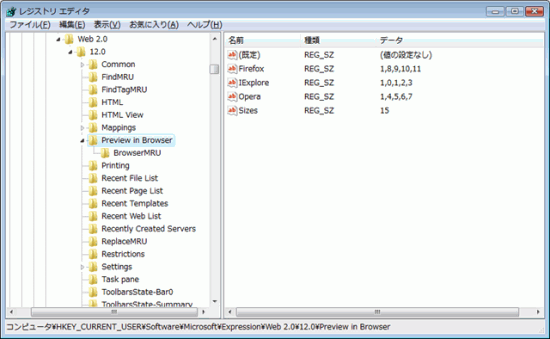
ちなみに、手動でブラウザを追加した場合、そのすぐ下の「BrowserMRU」に登録されます。
備考
Expression Web 4では自動的にOperaがブラウザーリストに追加されます。
問題は解決しましたか?
操作方法、設定方法等で困ったら、 Expression Web Users Forum に投稿してください!