

他のパソコンでは見れない画像やリンク切れがあるのはなぜ?
考えられる原因
「画像が表示されない!」「リンクをクリックしてもページが表示できない」
・・・・このようなトラブルはよくあります。
原因はいくつかあります。
- ファイル名に全角文字・日本語文字を使っている
- ファイル名に空白文字を使っている
- ただ単に転送し忘れている、転送先を間違っている
- リンク先があなたのパソコンのハードディスク内に指定している
上の二つは、古いブラウザーでは対応していませんし、私のパソコンの環境でも見れません(Internet Explorer 6.0使用)。
最新バージョンでも設定を変えれば解決すると思いますが、訪問者に手間取らせるのはちょっと考え物です。
- ファイル名はすべて半角英数文字を使用してください。
たとえアルファベットを使用していたとしても、全角文字を使わないでください。 - また、空白文字はアンダーバー「 _ 」で代用してください。
これはとても重要です。
もし、全角文字を使っていたり、日本語フォント、空白文字を使っていた場合、
フォルダ一覧を表示させて、該当ファイルを右クリックして、ショートカットメニューより「名前の変更」をクリック、
その後英数文字に入力しなおしてくださいね。
確かに、FrontPageではフォルダ一覧上でのファイルの移動とともにリンク情報は更新されます。
が、使い方を誤ると、あなたのパソコンのハードディスク内にリンク先が指定されてしまいます。
ちなみに、ハードディスク内にリンクが指定されてしまう場合の記述は
file:///C:/My Documents/My Webs/index.htm といったケースです。
http:// ではなく、file:/// といった記述がされてしまう場合は、ハードディスク内のファイルを探しに行く記述となるわけです。
リンクが含まれる部分を他のページにコピーする場合の注意
最近わかったことですが、
他のページに画像やハイパーリンクを含む部分をコピーする際、
コピー元とコピー先のファイルは共に開いた状態で編集しなければいけないということです。
まず、コピー元のファイルを開き、コピーしたい部分をクリップボードにコピーします。
その後、そのコピー元のファイルは絶対に閉じずに開いたままの状態で、
コピー先のファイルを開き、貼り付けてください。
もし、一方が閉じている場合、
ハードディスク内のファイルを指定して表示させようとしますので注意してください。
パソコンのハードディスク内に指定されたリンクを修正するには
ハイパーリンクのリンク先がパソコンのハードディスク内に指定しているところがあるかどうかを探すには、FrontPageのレポート機能を使ってください。
FrontPage 2000/2002の場合
メニューバーより[表示]→[レポート]→[切断されたハイパーリンク]をクリックします。
すると、レポートの「切断されたハイパーリンク」の一覧が表示されます。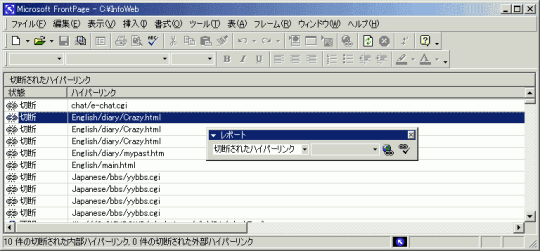
ハイパーリンクを修正したいリストをダブルクリックしてください。
するとこのようなウィンドウが表示されます。
置き換えるハイパーリンクは、[参照]ボタンを押して、正しいファイルを指定しておいてください。
ここで全てのページを変更するか、選択したページを変更するかのどちらかで置換することが可能です。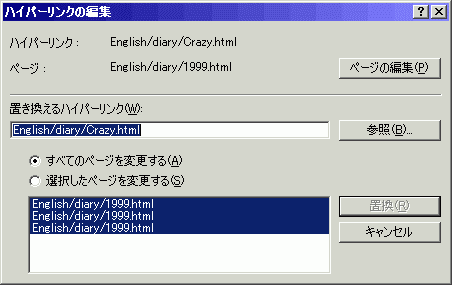
FrontPage 2003の場合
- [表示]→[レポート]→[問題]→[ハイパーリンク]をクリックします。
- 修正したいリンクをダブルクリックします。
- [ハイパーリンクの編集]画面が表示されます。
置き換えるハイパーリンクは、[参照]ボタンを押して、正しいファイルを指定しておいてください。
ここで全てのページを変更するか、選択したページを変更するかのどちらかで置換することが可能です。
転送し忘れていないか?
「転送し忘れているため」に表示できないことがあります。
もし、My Websフォルダ内にホームページデータをすべて入っているのであれば、
そのMy Websフォルダの中身フォルダとファイルそのままそっくりサーバーに転送しなければいけません。
My Websフォルダ内のものすべてを選択して、そのままアップロードしてください。
家の構成を崩さず、間取りをそのままホームページサーバーに転送することが重要となります。
転送し忘れているために表示されないということが結構ありますよ。注意してくださいね。

問題は解決しましたか?
操作方法、設定方法等で困ったら、 Expression Web Users Forum に投稿してください!
2012年12月21日(日本時間)をもって、Expression Web 4はフリーソフトになりました。FrontPageユーザーの方もダウンロードして使ってみてください。 なお、Expression Web 4すでに購入された方も、問題が修正された無料版にアップグレードすることをお勧めします。
