

他の人が変更を加えられないようにするには
- はじめに
- FrontPage Webの管理者がページレベルのチェックイン/チェックアウト機能を有効にするには
- Webページの作成者が、ファイルを変更する前にチェックアウトするには
- チェックインするには
はじめに
FrontPageでは「チェックイン/チェックアウト」機能を使うことによって、複数のページ作成者によってサイト運営している環境において、他の作成者が変更を加えられないように権限を設定することが出来ます。
ただし、FrontPage 2000/2002、および、FrontPage 2003以降においてリモートWebサイトに対してチェックイン/チェックアウト機能を利用するには、FrontPage Server Extensionsがインストールされている環境下で、かつ、FrontPage Webの管理者がページレベルのチェックイン/チェックアウト機能を有効にする必要があります。
- チェックアウト・・・ページの所有者になり、他の人が変更を加えられないようにロックします。
- チェックイン・・・ページの所有者であることを放棄します。
FrontPage Webの管理者がページレベルのチェックイン/チェックアウト機能を有効にするには
FrontPage 2000/2002の場合
- [ツール]→[Webの設定]をクリックします。
- [Webの設定]において「ドキュメントのチェックイン/チェックアウト機能を使用する」にチェックを入れてOKボタンをクリックします。
FrontPage 2003の場合
- [ツール]→[サイトの設定]をクリックします。
- [サイトの設定]において「ドキュメントのチェックイン/チェックアウト機能を使用する」にチェックを入れて、対象となるファイルを選択します。
- リモートWebサイトのファイルをチェックアウトする
- ローカルWebサイトのファイルをチェックアウトする
リモートWebサイトのファイルとは、FrontPage Server Extensions内のファイルです。
ローカルWebサイトのファイルとは、あなたのハードディスク内のファイルです。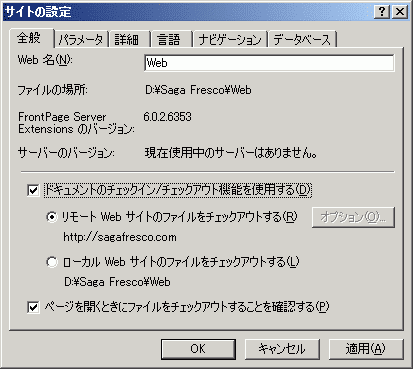
また、「ページを開くときにファイルをチェックアウトすることを確認する」にチェックを入れることによって、チェックアウトすることを確認することができます。
Webページの作成者が、ファイルを変更する前にチェックアウトするには
ファイルを右クリックして、ショートカットメニューの[チェックアウト]をクリックして、
そのファイルの所有者になります。この操作は次のように機能します。
- 他の開発者がそのファイルを変更できないようにする
- そのファイルのコピーを保存する
ファイルがチェックアウトされると、同じFrontPage Webで作業する他のユーザーや管理者に対して、そのファイルがロックされた状態となります。
チェックインするには
ページ作成者が作業を終えると、そのファイルにチェックインを行います。
チェックインを行うには、以下の2つのパターンがあります。
- そのファイルの所有者であることを放棄し、バックアップしたファイルを削除します。
- チェックアウトを元の状態に戻す操作を行うと、すべての変更を無効にしてバックアップしたファイルを元の状態に戻し、ファイルの所有者であることを放棄します。

問題は解決しましたか?
操作方法、設定方法等で困ったら、 Expression Web Users Forum に投稿してください!
2012年12月21日(日本時間)をもって、Expression Web 4はフリーソフトになりました。FrontPageユーザーの方もダウンロードして使ってみてください。 なお、Expression Web 4すでに購入された方も、問題が修正された無料版にアップグレードすることをお勧めします。
