

IIS 5.1に Perl をインストールする方法
Active Perlのインストール
- ActivePerlなサイトへ行く
http://www.activestate.com/ - ActiveState - Development Tools Overview - Dynamic Tools for Dynamic Languages へ進む
- Active Perlに飛んでいって、Get ActivePerlのリンクをクリックする
- Download のリンクをクリックする
- そのまま[CONTINUE]で進められるので、CONTINUEアイコンをクリック
- 一番左下のWindowsのMSI をクリックするとダウンロード画面になるのでダウンロードする
- ダウンロードしたらインストールする。
基本的にすべてそのまま[Next]ボタンで進んでセットアップする
IIS 5.1 で Perl が使えるように設定する
- [スタート]→[すべてのプログラム]→[管理ツール]→[インターネットインフォメーションサービス]をクリック
すべてのプログラムに[管理ツール]がない場合は・・・
- タスクバーを右クリックして[プロパティ]をクリック
- [スタート]メニューの[カスタマイズ]ボタンをクリック
- [スタートメニューのカスタマイズ]の[詳細設定]タブをクリック
- [スタート]メニュー項目の一覧から[システム管理ツール]の[すべてのプログラム]メニューに表示する を選択して[OK]ボタンをクリックしておく
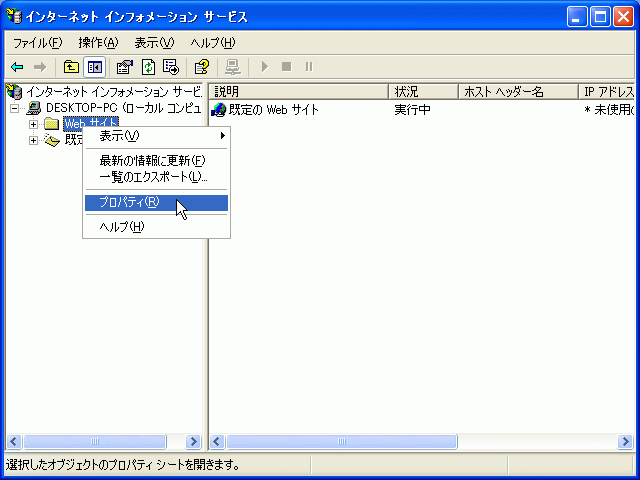
- [インターネットインフォメーションサービス]の[Webサイト]のプロパティを表示する
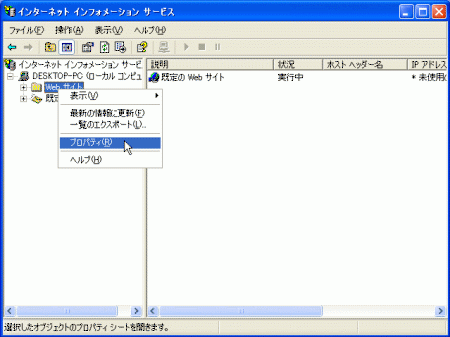
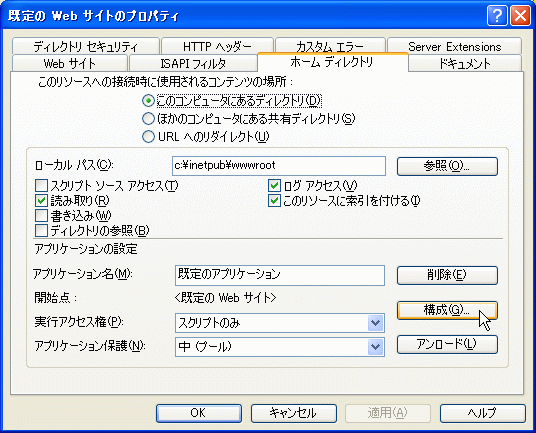
- [既定のWebサイトのプロパティ]画面の[ホームディレクトリ]タブをクリックして、
[構成]ボタンをクリック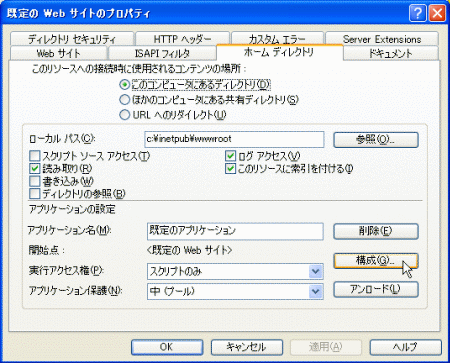
- アプリケーションの構成画面の[マッピング]タブを表示して、.cgi の拡張子をPerlで実行するように設定する。追加するには[追加]ボタンをクリック
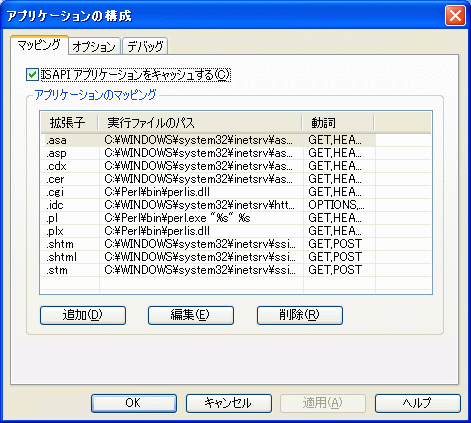
- アプリケーションの拡張子マッピングの追加/編集 画面にて
実行ファイル: C:\Perl\bin\perlis.dll
拡張子: .cgi
動詞設定オプションにて[制限]を選択して、
GET,HEAD,POST と入力し、[OK]ボタンをクリック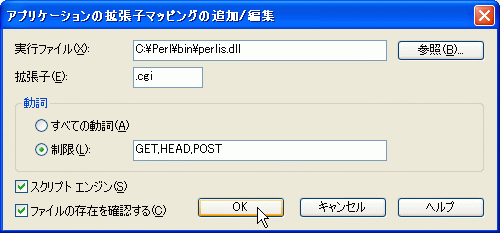
スポンサーリンク
INDEX

問題は解決しましたか?
操作方法、設定方法等で困ったら、 Expression Web Users Forum に投稿してください!
2012年12月21日(日本時間)をもって、Expression Web 4はフリーソフトになりました。FrontPageユーザーの方もダウンロードして使ってみてください。 なお、Expression Web 4すでに購入された方も、問題が修正された無料版にアップグレードすることをお勧めします。
