

FrontPageのカスタマイズ

より効率よくWebページ作成ができるように、FrontPage 2000ではカスタマイズができます。
デフォルト(初期設定)で表示されていないツールバーを表示させたり、よく使う機能を新たにツールバーとして登録しておくと、とても便利です。
デフォルト(初期設定)で表示されていないツールバーを表示させたり、よく使う機能を新たにツールバーとして登録しておくと、とても便利です。
表示されていないツールバーを表示させるには?
まず、メニューバーより[表示(V)]→[ツールバー(T)]→[ユーザー設定(C)]を選択してください。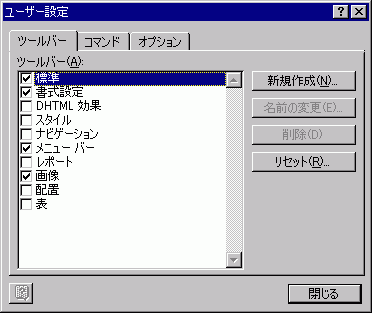
そして、表示させたいツールバーにチェックを入れて、「閉じる」ボタンを押してください。
FrontPage Expressにあったツールボタンを表示させるには?
 「戻る」・「進む」ボタン
私がよく使うツールボタンといえば、標準ツールバーに含まれていたナビゲーションボタンの「戻る」「進む」ボタンですね(ちなみにFrontPage 2000の「ナビゲーションツールバー」にはありません(^^;)
しかしながら、FrontPage 2000ではこれらのツールボタンは標準ツールバーには表示されていません(・・;)
では、どこに隠れているのでしょうか?
ツールバーのユーザー設定にて、「コマンド」タグを選択してください。すると、コマンドボタンの一覧が表示されます。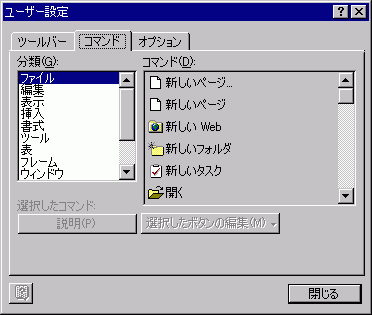
分類(G)欄で、「表示」を選択してみてください。
すると一番下の方にナビゲーションの「戻る」「進む」がそれぞれ表示されました。
追加したいボタンをドラッグしてあなたの好きなツールバーの中にドロップしてください。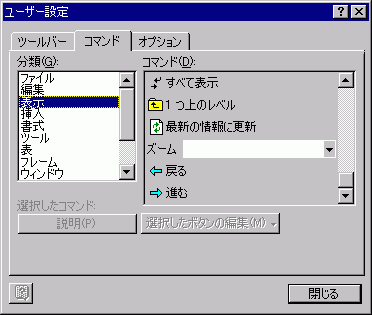
その他、 (背景色の設定)ボタンなどなど、ツールバー内に登録しておくと便利ですね。
表編集される方は、「表のプロパティ」「セルのプロパティ」なども表示させると快適に編集ができますよ♪
スポンサーリンク
INDEX
問題は解決しましたか?
操作方法、設定方法等で困ったら、 Expression Web Users Forum に投稿してください!
2012年12月21日(日本時間)をもって、Expression Web 4はフリーソフトになりました。FrontPageユーザーの方もダウンロードして使ってみてください。 なお、Expression Web 4すでに購入された方も、問題が修正された無料版にアップグレードすることをお勧めします。
