

フォトギャラリーの作成

フォトギャラリーを作成するには
フォトギャラリーの使い方は2通りあります。 (新しい標準ページの作成)ボタンの右側▼をクリックし、一覧から「ページ」をクリック、その後ページテンプレートの[全般]タブ内の一覧からフォトギャラリーウィザードを起動する方法、もしくは空白の新規ページを作って、メニューバーから起動する方法があります。
・・・一番手っ取り早いのは後者のような気がしますが(笑)。
標準ツールバーの(新しい標準ページの作成)ボタンをクリックします。
メニューバーより[挿入]→[図]→[フォトギャラリー]をクリックします。
[フォトギャラリーのプロパティ]ダイアログボックスが表示されました。
[追加]→[ファイルから」をクリックしてください。
※FinePixのデジカメを使っている方は[ファイルから]を選択して、
ファイルの場所[リムーバブルディスク」のドライブを選択、
デジカメのデータがあるところまでフォルダを開いてください。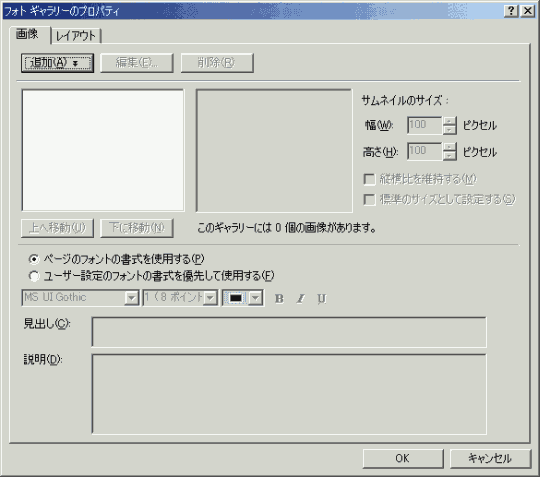
追加したい画像を選んで[開く]ボタンをクリックしてください。
複数選択も可能です。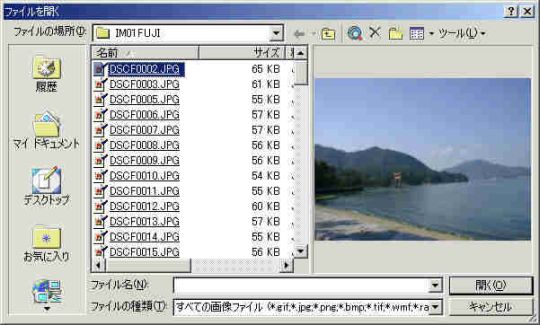
サムネイルのサイズを指定してください。
小さくすればするほど、最初にブラウザに表示する時間が短縮されますが、その分画像が小さくなります。![フォトギャラリーのプロパティ - [画像]タブ](gif/fp39.h4.jpg)
次に、それぞれの画像の見出しと説明を編集します。
設定したい画像を選択して、下の見出しと説明を入力して、最後にOKボタンを押してください。
すると、フォトギャラリーが完成しました。
ファイルの保存をすると、画像ファイルを保存するかどうかのメッセージが表示されます。
迷わず[保存]ボタンを押してください。
レイアウトを変更するには
レイアウトを変更したい場合は[レイアウト]タブをクリックして開き、レイアウトを選択して変更することもできます。![フォトギャラリーのプロパティ - [レイアウト]タブ](gif/fp39.h5.gif)
問題は解決しましたか?
操作方法、設定方法等で困ったら、 Expression Web Users Forum に投稿してください!
2012年12月21日(日本時間)をもって、Expression Web 4はフリーソフトになりました。FrontPageユーザーの方もダウンロードして使ってみてください。 なお、Expression Web 4すでに購入された方も、問題が修正された無料版にアップグレードすることをお勧めします。
