

表の作成とレイアウトテーブル
メニューバーから表を作るには?
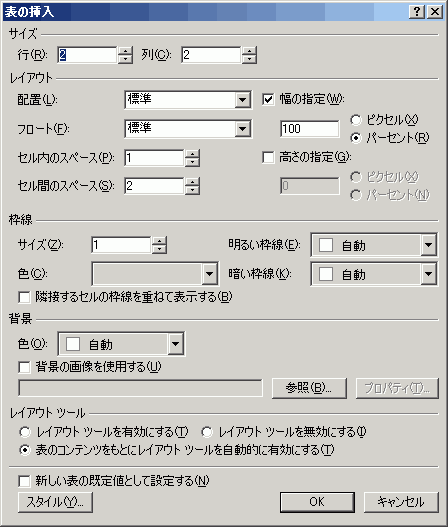
メニューバーより、[表(A)]→[挿入(I)]→[表(T)]を選択してください。
各種設定が終わったら[OK]ボタンをクリックします。
FrontPage 2003から凄いことになってます(・.・;) 設定項目が増えました。
既定のバージョンはレイアウトツールの項目が一番上に配置されていましたが、800x600の解像度では画面がはみ出したため、それを改善するためにレイアウト変更されたようです
レイアウトツール
既定値では[表のコンテンツをもとにレイアウト ツールを自動的に有効にする] が選択されています。通常はこれでも全然OKです。
表に主としてデータが含まれているか、Web ページ デザインの一部としてページ要素を編成することを主として表が使われているかによって、表のレイアウト ツールを自動的に有効または無効にします。
サイズ
行数、列数を指定します。既定値は行数2、列数2になっています。
レイアウト
- [配置(L)]
表全体の配置になります。
中央に配置したい場合は「中央」を選択してください。 - [フロート(F)]
表の幅が Web ページの幅よりも狭い場合に、Web ページ内のテキストやその他の要素を表の周囲に回り込ませる方法を指定します。[フロート] ボックスの一覧で、使用するフロート設定を選択します。 - [幅の設定(W)]
ピクセル単位、あるいはパーセント単位で指定したい場合は「幅の指定(W)」の横のチェックボックスをONにしておいてください。 - [高さの設定(G)]
表の高さを設定します。高さをピクセル単位で設定することも、Web ブラウザ ウィンドウの高さに対するパーセント値で指定することもできます。[高さの指定] ボックスで、使用する高さの値を指定し、単位として [ピクセル] または [パーセント] のどちらかを選択します。 - [セル内のスペース(P)]
表のセルの内容と枠線の内側との間に空けるスペースの量をピクセル単位で指定します。表の個々のセルに対してセル内のスペースを設定することはできません。 - [セル間のスペース(S)]
表のセル間に空けるスペースの量をピクセル単位で指定します。表の個々のセルに対してセル間のスペースを設定することはできません。
枠線
- [サイズ(Z)]
1以上にすると、グリッド線を引くことができます。
たとえ1にしていても、セル間のスペースがそれ以上、すなわち、上の図のように「2」にすると、2ピクセルのグリッド線を設定することになるのです。
セル内のスペースは、セルから文字列などまでの隙間です。ピクセル単位で指定となります。 - [色(O)]
表の枠線と、表の中のセルの枠線の色を変更します。表に明るい枠線または暗い枠線を適用すると、この色は使用されません。[色] ボックスで、使用する色を選択します。 - [明るい枠線(E)]
表の左側と上側の枠線の色と、表のセルの右側と下側の枠線の色を変更します。これらの枠線に明るい枠線と暗い枠線を適用すると、表を立体的に見せることができます。[明るい枠線] ボックスで、使用する色を選択します。 - [暗い枠線]
表の右側と下側の枠線の色と、表のセルの左側と上側の枠線の色を変更します。これらの枠線に明るい枠線と暗い枠線を適用すると、表を立体的に見せることができます。[暗い枠線] ボックスで、使用する色を選択します。
背景
- [色(O)]
表の背景色を変更します。[色] ボックスで、使用する色を選択します。 - [背景の画像を使用する(U)]
表の背景にグラフィックを追加します。ボックスにグラフィック ファイルのパスとファイル名を入力するか、[参照] をクリックしてファイルを指定します。
標準ツールバーから表を作るには?

上の「標準ツールバー」から (表の挿入)ボタンを押してください。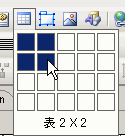
そして、左の図のように、マウス操作でドラッグしながら
挿入したい行数、列数を指定してください。
決まったところでマウスから手を離すと、表を挿入することができます。
すると、このように表が挿入されます。(※行数2・列数2の場合)
ちなみに、表の描画をしたい場合は、表のツールバーを表示させて、
 (表の描画)ボタンをクリックすると、マウスポインタが鉛筆の形になります。
レイアウトテーブルって何?
FrontPage 2003から (レイアウトテーブルの作成)をすることができるようになりました。
レイアウトテーブルを作成すると、そのあとマウス操作で簡単に移動させることができます。
表ではなくレイアウト枠を作ることができ、その配置の方法も絶対配置、相対配置など、いろいろなパターンで配置させることができます。
絶対配置状態の場合はマウス操作で思い通りの場所にレイアウトテーブルを移動させることができます。
しかしながら、絶対配置はホームページ・ビルダーの「どこでも配置モード」と同じような機能であると思ってください(^^;
表ツールバーについて
表ツールバーを表示させるには、[表示]→[ツールバー]→[表]をクリックします。
 | 表内にカーソルが存在する場合に有効になります。レイアウトツールを表示します。 |
| (レイアウトテーブルの作成) | レイアウト枠組みを作成します。 |
 (レイアウトセルの作成) (レイアウトセルの作成) | レイアウト枠組みの中に小枠を作成します。 |
| (表の描画) | マウスポインタが鉛筆の形になり、ドラッグ操作で表を作成することができます。 |
 (罫線の削除) (罫線の削除) | マウスポインタが消しゴムの形になり、ドラッグ操作で計算を削除すること���������できます。 |
 (行の挿入) (行の挿入) | 上に行を挿入します。 |
 (列の挿入) (列の挿入) | 左に列を挿入します。 |
 (セルの削除) (セルの削除) | 選択されたセルを削除します。 |
 (セルの結合) (セルの結合) | 結合したい複数のセルを選択してからこのボタンをクリックすると、セルが結合されます。 |
 (セルの分割) (セルの分割) | セルをいくつかに分割することができます (このボタンを押すと、「セルの分割」ウィンドウが表示されますので、行数、列数を指定してOKボタンを押します) |
 (上揃え) (上揃え) | 既定値は(上下中央揃え)ですが、このボタンを押すことによって上に揃えることができます。 |
 (上下中央揃え) (上下中央揃え) | 縦方向での真ん中に文字列などを配置します。 |
 (下揃え) (下揃え) | 既定値は(上下中央揃え)ですが、このボタンを押すことによって下に揃えることができます。 |
 (行の高さを揃える) (行の高さを揃える) | 複数行を選択した後このボタンを押すと行の高さを均一にすることができます。 |
 (列の幅を揃える) (列の幅を揃える) | 複数列を選択した後このボタンを押すと列の幅を均一にすることができます。 |
 (文字列の幅に合わせる) (文字列の幅に合わせる) | 文字列に合わせて調整してくれます。 |
 (塗りつぶし) (塗りつぶし) | セルに背景色を設定することができます。 ▼印をクリックすることによって色の一覧が表示されます。 |
 (表のオートフォーマットの一覧) (表のオートフォーマットの一覧) | 表のスタイル一覧からお好きなタイプを選択することができます。 |
 (表のオートフォーマット) (表のオートフォーマット) | お好みの表のスタイルに設定することができます。 |
 (下方向へコピー) New! (下方向へコピー) New! | 複数選択された一番上のセルと同じ内容を下方向へコピーしたい場合に使います。 |
- FrontPage 2003でホームページ作成 (初級編)
- 表作成
- 表の作成とレイアウトテーブル
- 背景色の設定
- 背景色のカスタマイズ
- 背景画像の設定
- 表の編集
- 表またはテキストへの変換
- 表作成

問題は解決しましたか?
操作方法、設定方法等で困ったら、 Expression Web Users Forum に投稿してください!
2012年12月21日(日本時間)をもって、Expression Web 4はフリーソフトになりました。FrontPageユーザーの方もダウンロードして使ってみてください。 なお、Expression Web 4すでに購入された方も、問題が修正された無料版にアップグレードすることをお勧めします。
