

コードビューの操作
コードビューに切り替えてみよう
思い通りのHTML文書を作るにはやはりコードビューで直接タグを入力していくのがベストです。
私はほとんどめんどくさいんですが(^^;
しかし、FrontPage 2003でサポートされていない機能を扱う場合はHTML編集する必要があります。
SEO対策やWebスタンダードに敏感な方など、スタイルシートもぜーんぶ自作して、WYSIWYGのインターフェースに頼らず思い通りにHTMLを作成したい場合はずっとコードビューでの編集になるのかもしれませんね。
ぢゃ、FrontPageを使う必要はないんじゃないの?・・・と思われるかもしれませんが、そんなことはありません。
Web管理機能が少なくとも備わってますから(^^;
で、前置きはかなり長くなりましたが(滝汗)、
この編集中のWebページをコードビューに切り替えてみます。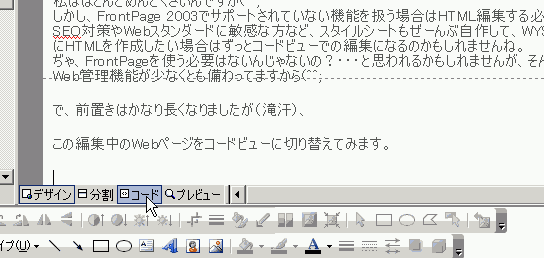
すると、このようになりました。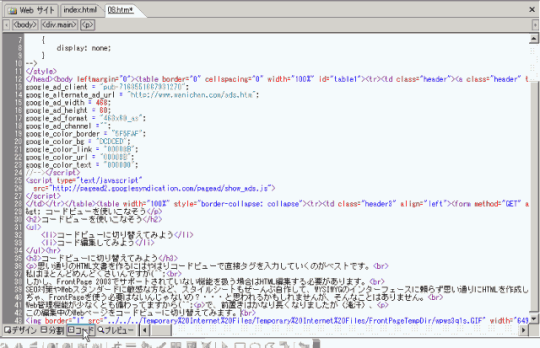
コード編集してみよう
では早速コード編集してみましょう。
コードビューに切り替えると、入力中に「ひょっとしてこれを入力するんじゃないの?」とオートコンプリート機能が働きます。
一覧から「これだ」と思うところをクリックすることにより、スムーズにコード編集することができます。
例えば、フォントサイズが18pxの文字列を設定したい、という場合を紹介します。
style="font-size:18px" と入力したい場合・・・
まず、sと入力するとこのようにstyleが選択しやすくなるので、
下の図のようにマウスでダブルクリックしてみます。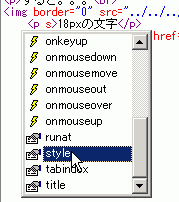
すると。。。このように入力ができました。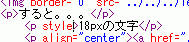
続けてコード入力してみましょう。
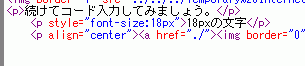
↓これがFrontPage 2003でコード編集した結果です(^^;
18pxの文字

問題は解決しましたか?
操作方法、設定方法等で困ったら、 Expression Web Users Forum に投稿してください!
2012年12月21日(日本時間)をもって、Expression Web 4はフリーソフトになりました。FrontPageユーザーの方もダウンロードして使ってみてください。 なお、Expression Web 4すでに購入された方も、問題が修正された無料版にアップグレードすることをお勧めします。
