

図形を変更するには
グラフィック要素を挿入する、書式設定する
最終更新日時:2026/11/11 15:23:40
テキストボックスやプレースホルダーも図形の一種のため、角丸四角形などに変更することも可能です。変更したい図形を選択し、[図形の書式]タブを開いて[図形の挿入]グループの[図形の編集]を選択し、[図形の変更]の一覧から変更したい図形を選択します。
図形を変更する
- 変更したい図形を選択して[図形の書式]タブを開き、[図形の挿入]グループの[図形の編集]を選択します。

- [図形の変更]の一覧から変更したい図形を選択します。
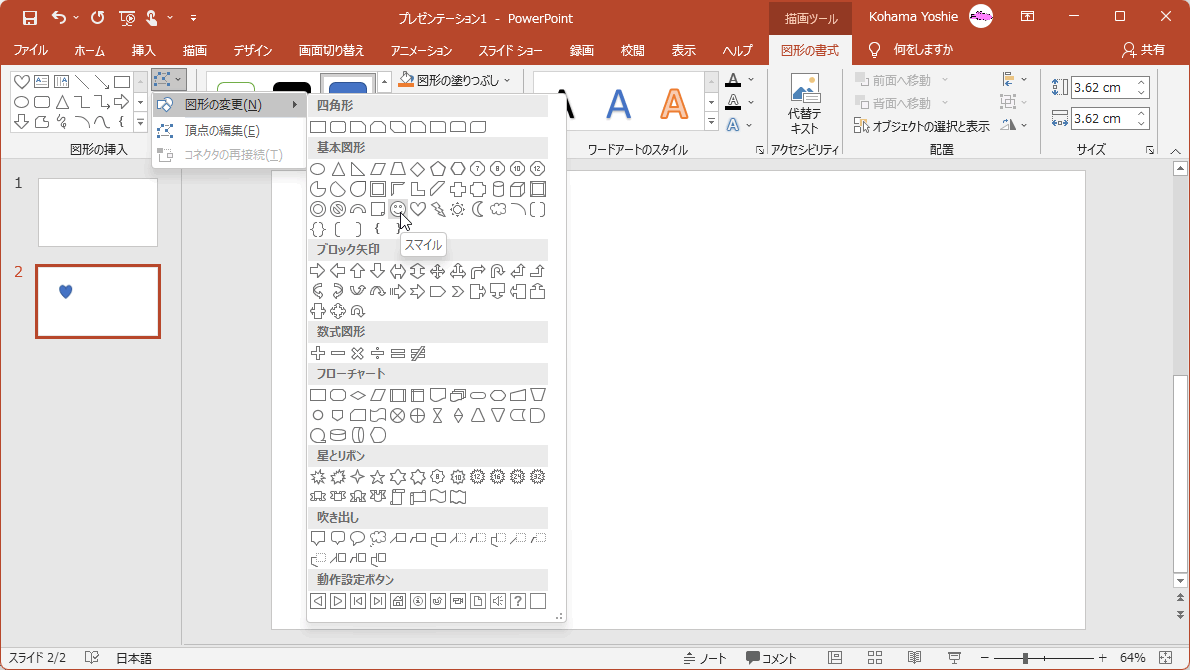
- 図形が変更されました。

プレースホルダーの形を変更する
- 形を変更したいプレースホルダーを選択して[図形の書式]タブを開き、[図形の挿入]グループの[図形の編集]を選択します。

- [図形の変更]の一覧から変更したい図形を選択します。

-
プレースホルダーの形(シェイプ)が変更されました。

INDEX

- ツイート
- 📋 URLコピー
異なるバージョンの記事
Amazon.co.jpで新しいOfficeをGETしよう
- 【自動更新】Microsoft 365 Personal AI機能搭載 1年版 サブスクリプション(プライム会員ならお得)|Win/Mac/iPad|インストール台数無制限(同時使用可能台数5台)
- Microsoft 365 Personal 1年版|オンラインコード版|Win/Mac/iPad|インストール台数無制限(同時使用可能台数5台)
- Microsoft Office Home 2024(最新 永続版)|オンラインコード版|Windows11、10/mac対応|PC2台
- Microsoft Office Home & Business 2024(最新 永続版)|オンラインコード版|Windows11、10/mac対応|PC2台