

サイズ変更またはトリミングするには

デジカメやカメラアプリで撮影した写真のサイズを小さくするには、[画像]メニューの[リサイズ/リサンプル]を選択し、サイズの指定、比率で大きさの指定、一般的なサイズで指定のいずれかで行います。なお、画像をトリミングする場合は、必要な部分だけマウスで範囲選択して[編集]メニューの[選択部分を切り出す]を選択するか、Ctrl+Yキーを押します。
はじめに
デジカメやスマホのカメラアプリで撮影した画像ファイルはかなりファイルサイズが大きいです。
デジカメ画像を誰かに見てほしい場合、ホームページ持っていなくてもE-mailの添付ファイルで相手先のメールアドレスで送ることも可能ですが、できればファイルサイズを小さくして、受信するまでの時間をできるだけ短縮させるための配慮は必要です。
そこで、ファイルサイズを小さくするためには、ファイルの大きさを変えてあげることで解決します。
ファイル全体のサイズを変更するには?
- メニューバーより[画像]→[リサイズ/リサンプル]をクリックします。
- リサイズ/リサンプルの設定ダイアログボックスが表示されます。
ピクセル単位で指定したい場合は、単位「ピクセル」を選び、幅と高さの数値を指定します。
元画像との比率で指定したい場合は、「比率で大きさを指定」を選び、パーセンテージで指定します。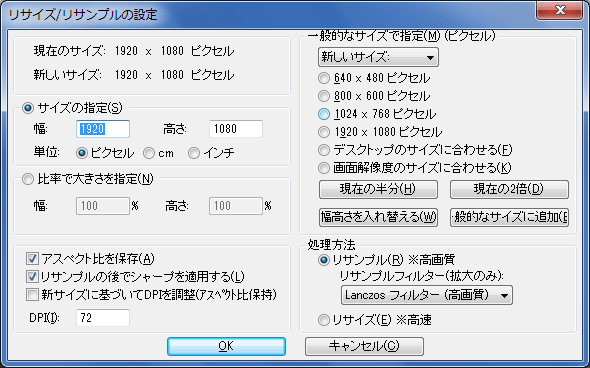
- アスペクト比を保存にチェック入っていますが、チェックをつけたままにしておいてください。
アスペクト比とは、縦横の比率のことです。
もし、ピクセル単位で指定の際、幅:800 高さ:600 の画像であった場合、幅に640と入力すると高さが自動的に480と入力されます。 - また、簡単にファイルサイズを変更することもできます。
[現在の半分]ボタンをクリックすると、半分の大きさになります。 - 最後に[OK]ボタンをクリックします。
トリミングするには?
画像の必要な部分だけ残して、残りの部分を取り除くことをトリミングといいますが、トリミングするには以下の操作方法で行えます。
- 必要な部分だけマウスで範囲選択すると、このように選択された部分が四角で囲まれた形となります。
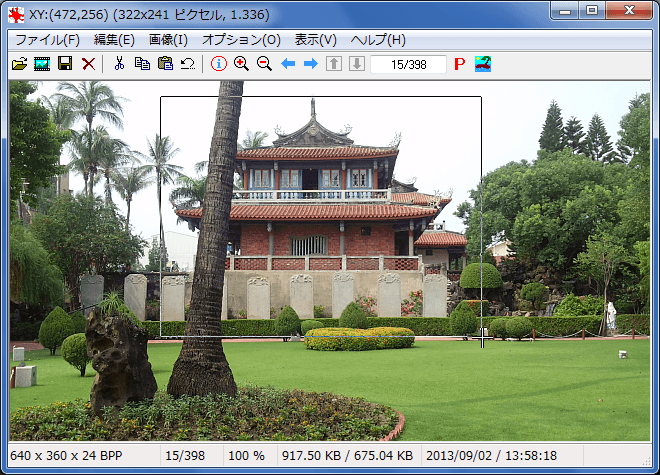
- メニューバーより[編集]→[選択部分を切り出す]をクリックします。
ショートカットメニューではCtrl+Yキーを押します(私はいつもこのショートカットを使っています(^^;) - 選択された部分だけ残され、トリミングされます。
スポンサーリンク
INDEX
- IrfanViewを使いこなそう
- サイズ変更とトリミング
コメント
※技術的な質問はMicrosoftコミュニティで聞いてください!