

ウィザードを使ってフォームを作ってみよう!
フォーム

フォームウィザードを使ってフォームを作ろう!
まず、オブジェクトバーのフォームをクリックしてフォームの一覧を表示させます。
これから単票形式のフォームを作ってみましょう。
「ウィザードを使用してフォームを作成する」をダブルクリックします。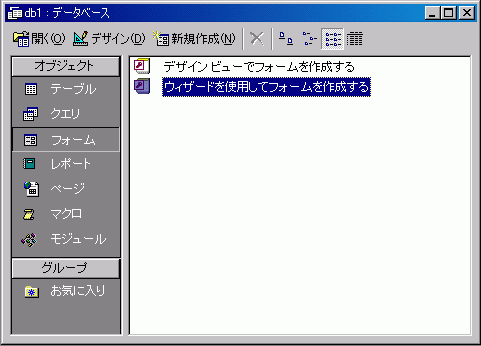
テーブル/クエリの中から含めたいフィールドがあるものを選択して、
選択可能なフィールドからどんどん追加していきます。
なお、ひとつのテーブルまたはクエリではなく、組み合わせて使ってもOKです。
追加したいフィールドをフィールドの一覧から選んでダブルクリックするか、 ボタンを押してください。
 をクリックすると、フィールド一覧すべてが新規テーブルのフィールドに追加されます。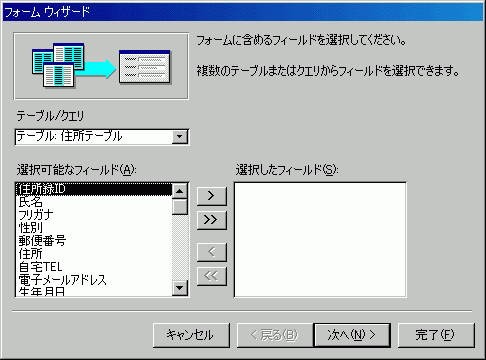
選択し終わったら[次へ]ボタンをクリックします。
次に、フォームのレイアウトを指定します。
単票形式が選択されていることを確認して、[次へ]ボタンをクリックします。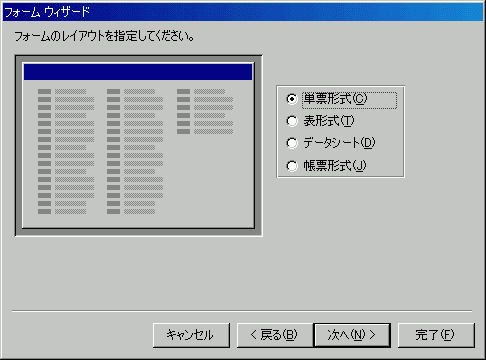
フォームのスタイルを選択します。
[標準]を選択して、[次へ]ボタンをクリックします。
(別に他に好きなスタイルを選択してもOKですが(^^ゞ)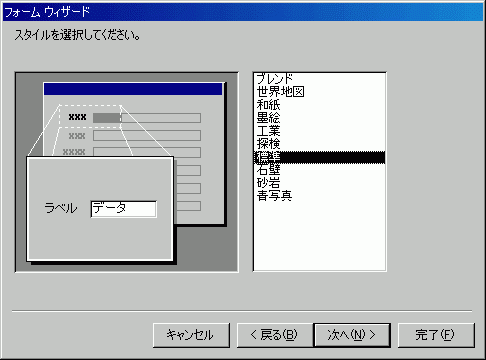
フォーム名を入力して、完了ボタンをクリックします。
フォームを作成した後にどうするかも選択できます。
すぐにデータを入力したい場合は「フォームを開いてデータを入力する」を選択、
デザインビューでフォームを編集したい場合は「フォームのデザインを編集する」を選択しておいてくださいね。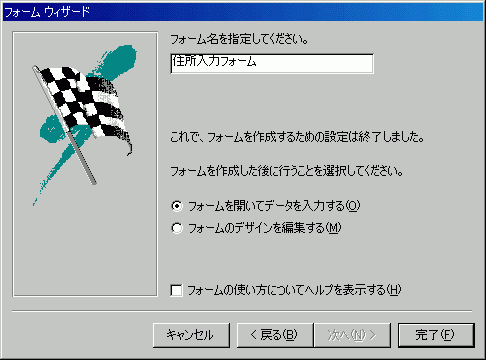
フォームの形式について
フォームの形式は4種類あります。
- 単票フォーム
- 一度に 1 レコードだけ表示します (フォーム ビューでのみ有効)。
- 表フォーム
- 1度にたくさんのレコードが表形式で表示します。(フォーム ビューでのみ有効)。
- 帳票フォーム
- フォームの詳細セクションに収まる限りのレコードを表示します (フォーム ビューでのみ有効)。
- データシート
- レコードをワークシートのように表形式で表示します。レコードは、スクロールして表示させます。
なお、単票フォームで作成した後、ツールバーの (ビューボタン)の右横の▼印をクリックして、
一覧からデーターシートビューに簡単に切り替えることもできます。
また、その逆もできるかもです。
スポンサーリンク
INDEX
コメント
※技術的な質問はMicrosoftコミュニティで聞いてください!