

フォームコントロールを調整してみよう!
フォーム

コントロールの幅を変えてみよう
フォームウィザードを使ってフォームを作成すると、
テキストボックスの幅が小さすぎてデータすべてを表示しきれない場合があります。
下の図では「生年月日」がうまく収まりきれませんよね?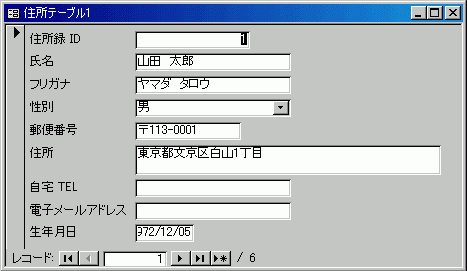
このとき、どのようにすればいいでしょうか?
まず、調整したいフォームをデザインビューで開きます。
そして、調整したい部分をマウスでクリックすると、下の図のように選択された状態となります。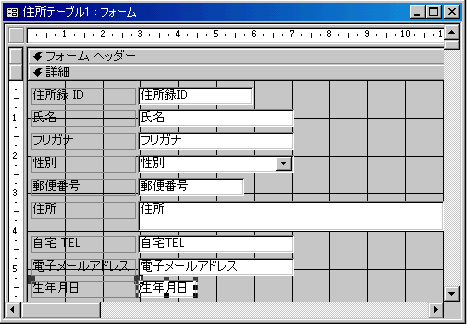
そこで、生年月日のテキストボックスの右側の■ハンドルに触れてみてください。
すると、マウスポインタが に変わります。
そのまま適当な大きさまでドラッグしてみてくださいね。
コントロールを追加するには?
フォームヘッダーにフォームのタイトルを入れてみましょう。
フォームヘッダーと詳細の境界線にマウスポインタを重ねてみてください。
すると、マウスポインタが に変わります。
そのまま下へドラッグしてください。すると、フォームヘッダーの領域ができます。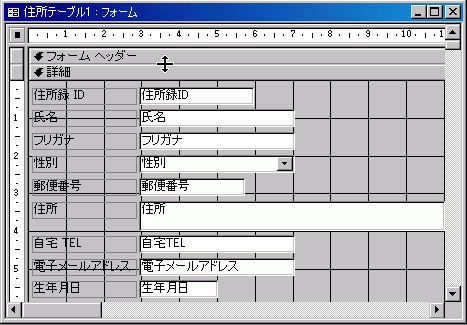
次に、フォームヘッダーに文字を入力します。
ツールボックスの (ラベル)をクリックして、ラベルの領域を作成します。
すると、マウスポインタが に変わります。
十字型がマウスポインタの先となります。左上から右下までドラッグしてください。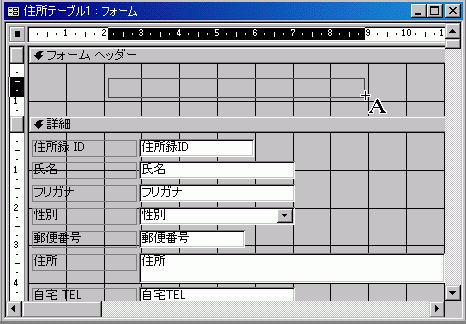
そして、その枠の中にタイトルを入力します。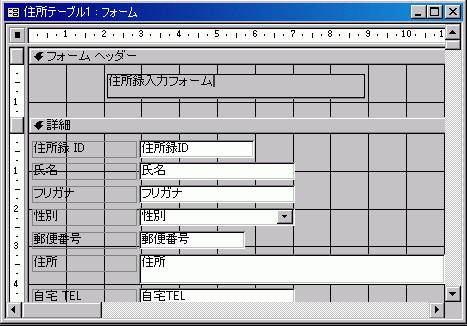
その後、どこか違うところをクリックして、そのラベルを選択すると、文字の大きさやスタイルなどを
編集することができます。文字の大きさなどを変更する方法は次のセクションで説明します(^^;
スポンサーリンク
INDEX
コメント
※技術的な質問はMicrosoftコミュニティで聞いてください!