

ウィザードを使ってテーブルを作ってみよう!
テーブル

テーブルウィザードを使ってテーブルを作るには
空のデータベースにデータベースの元となるテーブルを作成しましょう。
「ウィザードを使用してテーブルを作成する」を選択して、 をクリックするか、
「ウィザードを使用してテーブルを作成する」をダブルクリックしてください。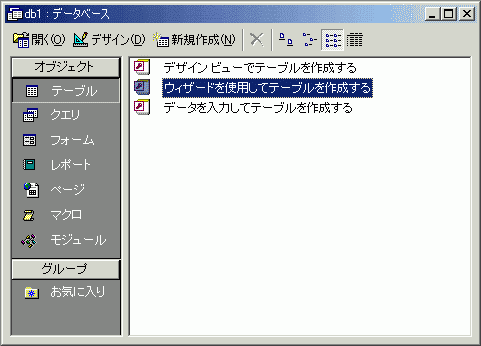
テーブルウィザードが起動します。
「ビジネス用」と「個人用」の選択項目があります。それぞれ似合った内容になります。
とりあえず、個人の住所録を作りましょう。
テーブル一覧から「住所テーブル」を選択します。
フィールド一覧からは必要なフィールドを選択して、新規テーブルのフィールドに追加していきます。
追加の仕方は何通りかあります。
追加したいフィールドをフィールドの一覧から選んでダブルクリックするか、 ボタンを押してください。
 をクリックすると、フィールド一覧すべてが新規テーブルのフィールドに追加されます。
※住所録IDは必ず追加しておいてください。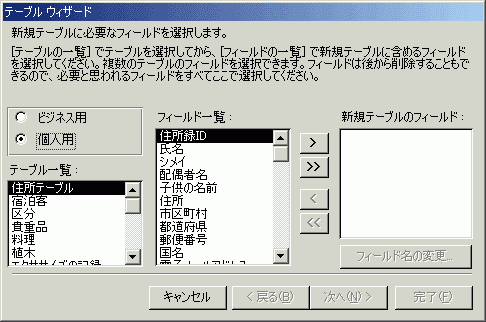
テーブル名を指定します。このままでもいいと思います(^^;
なお、テーブルの主キーを設定する方法は「主キーを自動的に設定する」が選択された状態で
[次へ]ボタンをクリックしてください。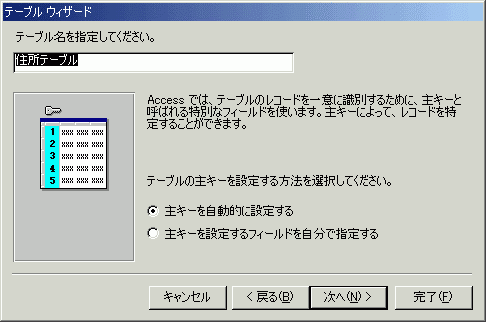
テーブルウィザードの設定は完了しました。
その後すぐにデータを入力したい場合は、下の図のように「テーブルに直接データを入力する」が
選択された状態で[完了]ボタンをクリックします。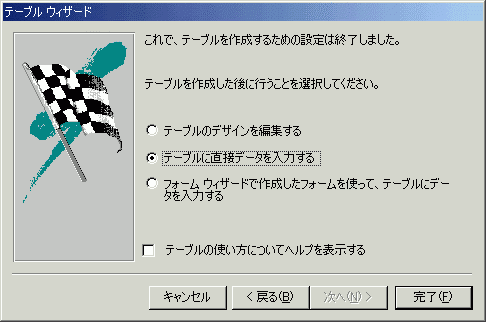
テーブルウィザードを起動中にフィールドを追加・変更するには
もし、フィールドの名前を変更したい場合、変更したいフィールドを「新規テーブルのフィールド」から選択して ボタンをクリックしてください。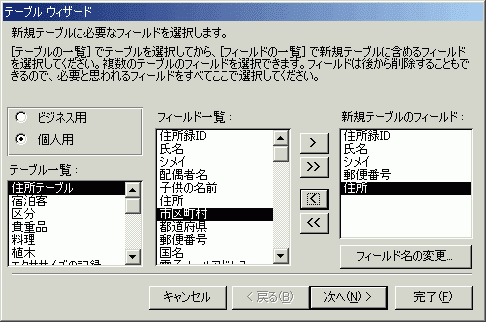
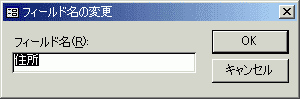
ここで、変更したいフィールド名に入力しなおしてOKボタンをクリックします。
スポンサーリンク
INDEX
- Access 2000マスター講座
- テーブル
- ウィザードを使ってテーブルを作ってみよう!
- デザインビューでテーブルを作ってみよう!
- デザインビューでテーブルを編集しよう!
- 定型入力ウィザードを使ってみよう!
- ルックアップウィザードを使ってみよう!
- テーブルにデータを入れよう!
- フィルタ機能を使ってみよう!
- テーブル
コメント
※技術的な質問はMicrosoftコミュニティで聞いてください!