

ルックアップウィザードを使ってみよう!
テーブル

性別をリストから選択できるようにしよう
フィールドへ入力される文字列が決まっているときは、リストから候補を選択した方がわざわざ入力するより早いですよね?
試しに、ルックアップウィザードを使って性別をリストから選択できるように設定しましょう。
性別のデータ型の一覧から、一番下の「ルックアップウィザード」を選択します。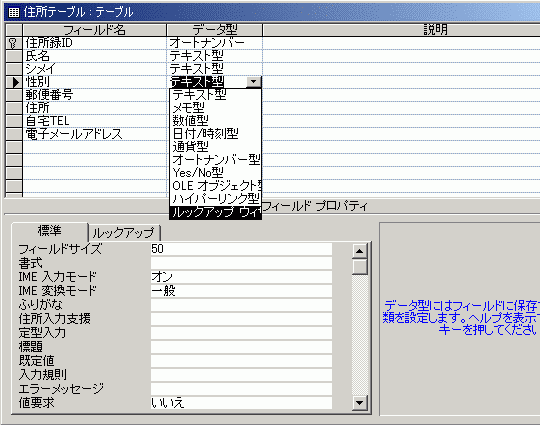
ルックアップウィザードが起動します。
表示する値を今から指定しますので、「表示する値をここで指定する」を選択して、[次へ]をクリックします。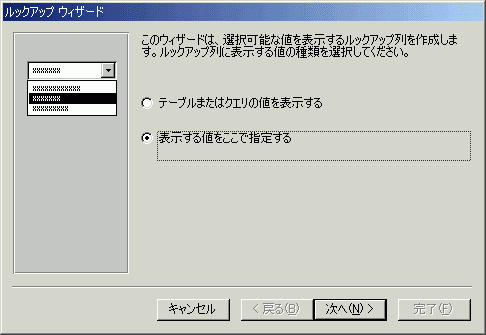
どの値を表示させるか指定します。2択ですので、まず「男性」と入力した後Tabキー、
次に「女性」と入力して をクリックして確定し、[次へ]ボタンをクリックします。
(下の図のような状態のまま[次へ]ボタンをクリックしてもOKです)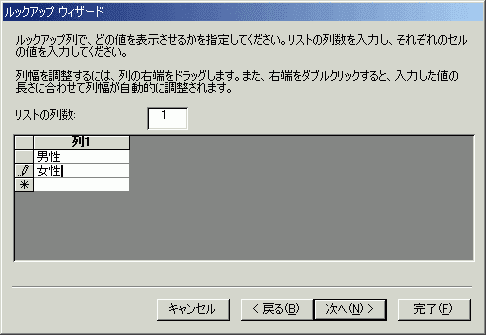
最後に、ルックアップ列につけるラベルを指定します。
このままでOKですので、[完了]ボタンをクリックしてくださいね。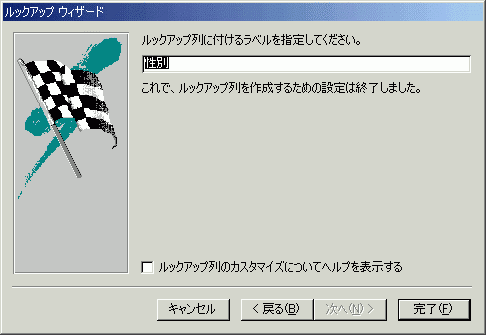
すると、フィールドのプロパティの「ルックアップ」タブを開いてみると、以下のように設定されました。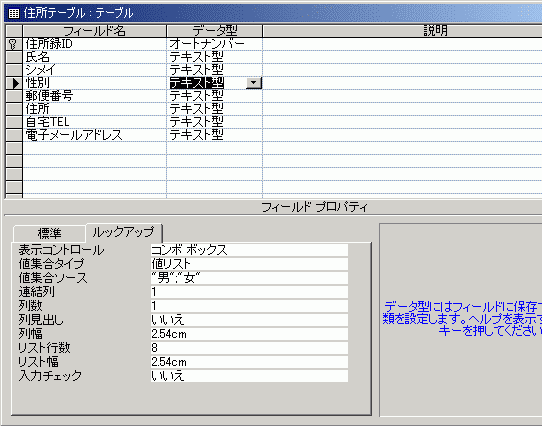
ルックアップウィザードが起動できない!どうして?
ルックアップウィザードが使えるデータ型と使えない形式は以下の通りです。
| ルックアップウィザードが使える形式 | ルックアップウィザードが使えない形式 |
|---|---|
| テキスト型 | メモ型 |
| 数値型 | オートナンバー型 |
| OLEオブジェクト型 | 日付・時刻型 |
| Yes/No型 | 通貨型 |
| ハイパーリンク型 |
メモ型やOLEオブジェクト型ではルックアップの設定ができませんので注意してください。
もし、メモ型などにデータ型が設定されている場合は、予め「テキスト型」等に変えてからルックアップウィザードを起動してくださいね。
スポンサーリンク
INDEX
コメント
※技術的な質問はMicrosoftコミュニティで聞いてください!