

条件に合ったデータを抽出するには
並べ替えと抽出 (5)

「~から始まる」「~を含む」などの条件を設定する場合、オートフィルターオプションを使用します。
はじめに
たとえば、大阪に住んでいる人だけを抽出したい場合、オートフィルターオプションで「大阪で始まる」といった条件を指定することで抽出できます。テキストのフィルターオプションで利用できるのは、以下のパターンとなります。
- 指定の値に等しい
- 指定の値に等しくない
- 指定の値で始まる
- 指定の値で終わる
- 指定の値を含む
- 指定の値を含まない
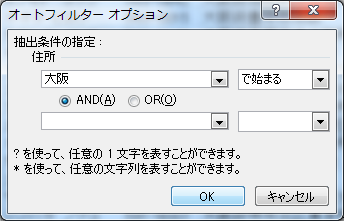
2つの条件を組み合わせて、AND条件(両方の条件を満たす)、OR条件(いずれかの条件を満たす)の指定も可能です。
なお、ユーザー設定フィルターは、上記のテキストのオートフィルターオプションのほか、下記の数値のオートフィルターオプションを選択できます。
- 指定の値より大きい
- 指定の値以上
- 指定の値より小さい
- 指定の値以下
大阪で始まる住所を抽出する
- 住所見出し列の
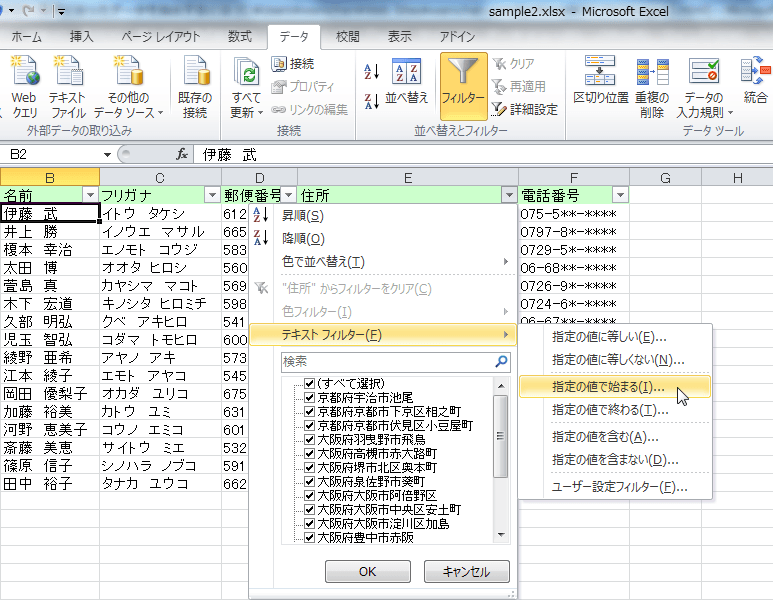
 (列見出しの矢印)ボタンをクリックして、フィルターを選択できるリストを表示します。
 - サブメニューから[テキストフィルター]をポイントし、[指定の値で始まる]をクリックします。
- [オートフィルターオプション]ダイアログボックスが表示されたら、[住所]ボックスに「大阪」と入力して、[OK]ボタンをクリックします。
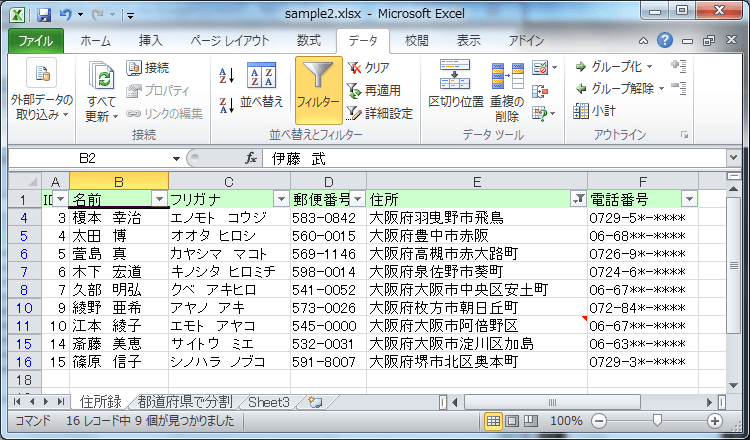
- 大阪で始まるレコードが抽出されました。
スポンサーリンク
INDEX
コメント
※技術的な質問はMicrosoftコミュニティで聞いてください!