全般
HOME > Microsoft Office FAQ > Microsoft Excel FAQ
- Excelのファイルをダブルクリックしてもエラーで開けなくなった! どうしたらいいの?
- 表を異なるシートに行列の幅を変えずに貼り付けたい
- 計算方法がいつのまにか手動になってしまうのはなぜ?
- 「データの消失を防ぐため、空白ではないセルをワークシートの外にシフトすることはできません…」というメッセージが表示される
Excelのファイルをダブルクリックしてもエラーで開けなくなった! どうしたらいいの?
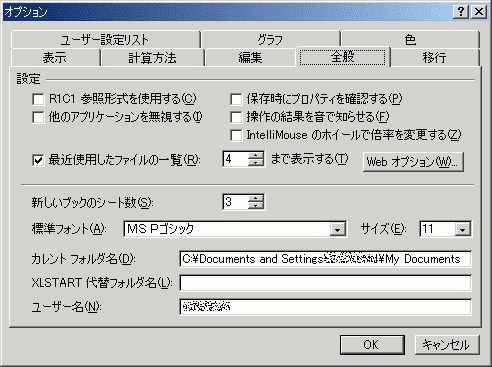
- [ツール]→[オプション]をクリックします。
- [全般]タブをクリックして、設定オプションで、「他のアプリケーションを無視する」のチェックをはずして
OKボタンをクリックします。
表を異なるシートに行列の幅を変えずに貼り付けたい
普通にコピーして貼り付けると行と列の幅は調整されずにそのまま貼りついてしまいます。
これを行列幅をそのまま維持させて貼り付けたい場合は以下の操作を行ってください。
コピー元を削除しても消えないようにしたい場合
コピーして、Shiftキーを押しながら[編集]→[図の貼り付け]をクリックします。
ただし、この場合表がきれいに図として貼り付けることができないことが多いので、
コピーしたい表を選択してShiftキーを押しながら[編集]→[図のコピー]をクリックします。
図のコピーの画面が出てきたら、外観、形式を指定してOKボタンをクリックします。

| - 外観 -
[画面に合わせる] [用紙に合わせる] |
- 形式 -
[ピクチャ] [ビットマップ] |
そして、好きなところにカーソルを移動させて貼り付けてください。
コピー元と値をリンクさせて連動させたい場合
コピーして、Shiftキーを押しながら[編集]→[図のリンク貼り付け]をクリックします。
図のリンク貼り付け機能は、カメラツールボタンを利用すると便利です。
- コピーさせたい表を範囲選択して、
(カメラ)ボタンをクリックします。 - 貼り付けたい部分をマウスでクリックして指定してください。
カメラツールボタンを表示させるには、
- [表示]→[ツールバー]→[ユーザ設定]をクリック
- 分類の[ツール]をクリックして、種類の中から[カメラ]を任意のツールバーに追加してください。

計算方法がいつのまにか手動になってしまうのはなぜ?
Excelでは規定値では計算方法は自動になっており、数式の結果はタイムリーに更新され、再計算されます。
計算方法の設定は、[ツール]→[オプション]をクリックして、[計算方法]タブをクリックします。
初期値では、このように「自動」になっています。

しかし、なぜか何らかの影響で計算方法が手動に変わっており、数式をコピーしても手動になってしまい、計算結果までもコピーされているかのように見えます。
これはなぜなのか原因不明です。Microsoft技術情報にドキュメントがあるかどうか必死に探してみたのですが・・・
なんだかぱっとしません(・_・)
しかし、いろいろ事例をみてみると、
- XLStart フォルダ内に何か入っている場合(PERSONAL.XLSなどがある)
- 計算方法が手動に設定されたファイルを開いた後、別のファイルを開くと手動の設定が残る
- 起動する時に独自テンプレートまたは起動スイッチを利用している
とにかく XLStart
フォルダ内を疑ってみるといいかもです。(C:\Program
Files\Microsoft Office\Office\XLStart)
PERSONAL.XLSは個人用マクロブックで、マクロをすべて消しても空のPERSONAL.XLSがあれば削除してみましょう。
「データの消失を防ぐため、空白ではないセルをワークシートの外にシフトすることはできません…」というメッセージが表示される
間に行を追加するために行または列の挿入を行うと、「データの消失を防ぐため、空白ではないセルをワークシートの外にシフトすることはできません。はみ出してしまう右側または下側のセルを削除またはクリアしてみて下さい。その後セルA1を選択し、ブックを保存して最後のセルをリセットして下さい。または、データを新しい位置に移動し、もう一度行って下さい。」というメッセージが表示され、行を挿入することができない場合、意外なところに数式などのデータが入っている可能性があります。

ためしにCtrlキーを押しながらEndキーを押してみてください。一番最後の行または列に何か数式入っていませんか?
余分なデータがある行はすべて削除しておいてください。
ちなみに、Excelでは65536行以上、列は256列以上増やすことはできません。これは仕様です。しようがないです(爆)

