

インスタントウィザードを使ってみよう Part 1
PowerPoint 2000マスター講座
はじめてプレゼンテーションを作ろうと思っても、なかなか説得力のある発表をすることは難しいと思います。
そんなあなたに、出来合いの(笑)インスタントウィザードを使ってみることも一つの方法です。
そんなあなたに、出来合いの(笑)インスタントウィザードを使ってみることも一つの方法です。
起動時に使ってみよう
今から自己紹介のプレゼンテーションをインスタントウィザードを使って作ってみましょう。
スクリーン画面で自己紹介を発表することを想定します。
| プレゼンテーションの種類 | カーネギーのアドバイス→発表者の紹介 |
|---|---|
| プレゼンテーションの発表方法 | オンスクリーンプレゼンテーション |
| プレゼンテーションのタイトル | 自己紹介 |
| オプション設定 | フッターに最終更新日とスライド番号を入れる |
PowerPointを起動します。
すると、PowerPointダイアログボックスが表示されます。
新しいプレゼンテーションの作成欄で、[インスタントウィザード]を選択して、OKボタンをクリックしてください。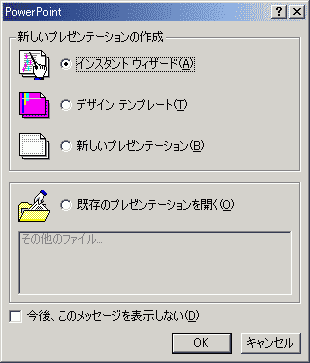
インスタントウィザードが起動します。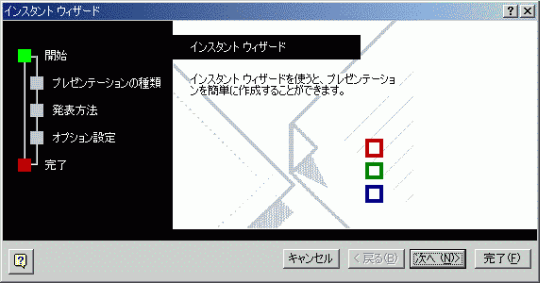
[次へ >]ボタンをクリックしてください。
プレゼンテーションの種類を選択します。
[カーネギーのアドバイス]の中に[発表者の紹介]があります。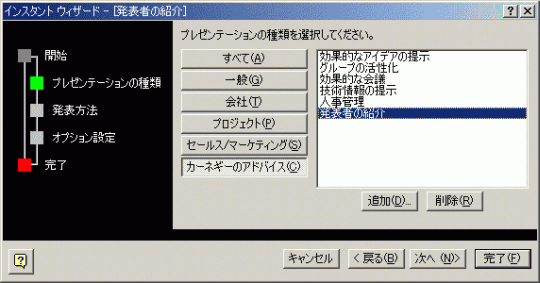
[次へ >]ボタンをクリックしてください。
プレゼンテーションの発表方法は[オンスクリーンプレゼンテーション]を選択します。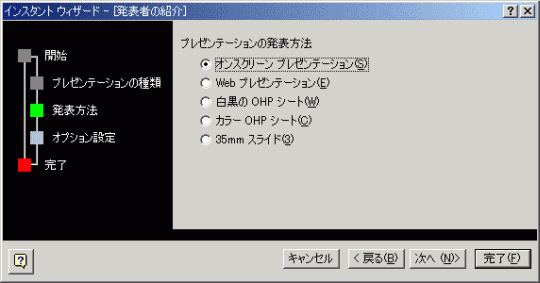
[次へ >]ボタンをクリックしてください。
オプション設定に入ります。
プレゼンテーションのタイトルは「自己紹介」と入力します。
各スライドに含める項目はこのままで結構です。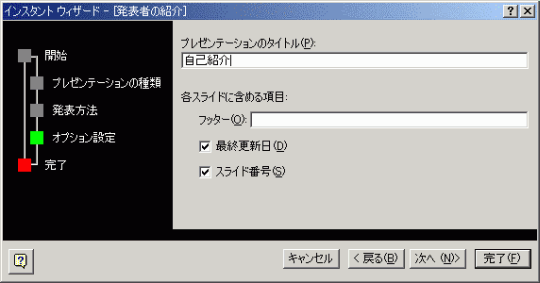
[次へ >]ボタンをクリックしてください。
必要な情報がすべて入力されました。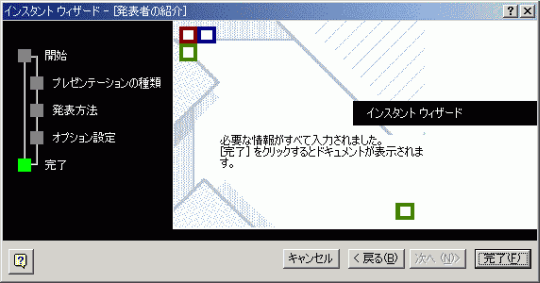
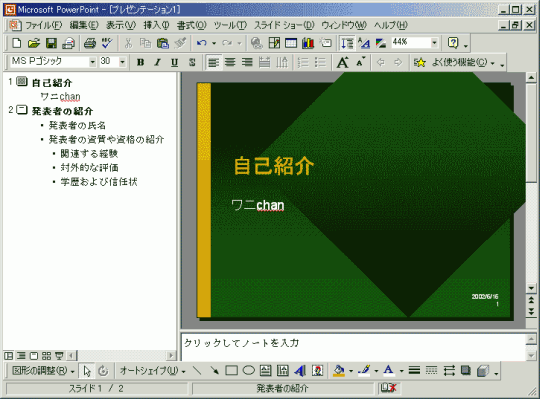
[完了]ボタンをクリックしてください。
スポンサーリンク
INDEX

コメント
※技術的な質問は、Microsoftコミュニティで聞いてください!