

表作成について
Word 2002マスター講座
では、Word 2002を使って表作成に挑戦してみましょう。
表を挿入するには?
マウスのドラッグ操作で罫線を引くのは面倒な場合、あらかじめ行列数指定して表を作成する方法を使いましょう。
メニューバーより行列数指定して表を挿入する方法
メニューバーより[罫線(A)]→[挿入(I)]→[表(T)]を選択してください。
すると、[表の挿入]のウィンドウが開きます。
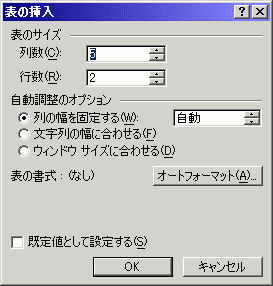
列数、行数をそれぞれ指定して、自動調整のオプションを設定し、[OK]ボタンをクリックしてください。
※この方法は、列幅を固定するか、もしくは文字列の幅に合わせるか、ウィンドウサイズに合わせるか選択することができますので、一番確実で手っ取り早い方法です。
ツールバーより行列数指定して表を挿入する方法
標準ツールバー内の
 (表の挿入)ボタンをクリックしてください。
そして、マウス操作でドラッグします。
縦2列、横4列の表を作りたい場合はこのような形となります。
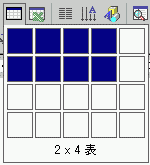
決定したらマウスから手を離してください。
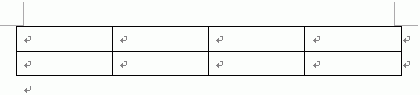
すると、横幅一杯に等間隔の表が挿入されました。
マウスを使って罫線を引くには?
ツールバーの (罫線)を押してください。
すると罫線ツールバーが表示され、ツールバーの (罫線を引く)ボタンが囲まれた形となりました。
この時点でに罫線モードになりますので、マウスポインタが鉛筆の形に変わります。
| メニューバーから表示させることもできます。 [表示(V)]→[ツールバー(T)]をポイントしてください。 ツールバーの一覧が表示されます。チェックのついている項目は表示されています。 「罫線」にチェックがついていない場合は、クリックしてチェックしてください。 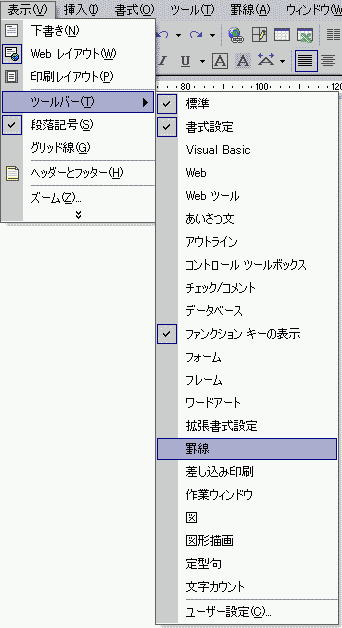 罫線ツールバーが表示されます。 (罫線を引く)ボタンを押してください。すると、罫線モードとなり、マウスポインタが鉛筆の形に変わります。 |
左上から右下へとドラッグしてみてください。すると罫線を引くことができます。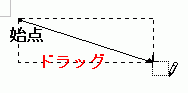
セル(枡目)の分割もマウス操作で簡単に間に線を引くことによって自由に増やすことができます。
罫線ツールバーについて
では、罫線ツールバーの各ボタンについて説明いたします。
| 罫線を引く | このボタンを押すと、マウスポインタが鉛筆の形になり(罫線モード)、 ドラッグして罫線を引くことができます 罫線モードを終了して文字入力をしたい場合は もう一度このボタンを押すか、Escキーを押します。 |
 | 罫線の削除 | このボタンを押すと、マウスポインタが消しゴムの形になり、 罫線上になぞると罫線を削除することができます |
 | 罫線の種類 | ▼印をクリックして、 実線・点線・破線・波線・罫線なしなどに変更することができます ※罫線なしの罫線とは、透明な罫線のことで、升目だけが 存在する状態です。 |
 | 罫線の太さ | 罫線の太さを変更することができます |
 | 罫線の色 | 罫線の色を変更することができます |
 | 罫線 | 罫線をどの部分に引くか設定できます |
 | 網掛けの色 | セルに網掛けするかどうか設定できます |
 | 表の挿入 | ▼印をクリックすると 表を挿入するか、行または列の挿入するかなど指定できます |
 | セルの結合 | 複数セルを選択してこのボタンを押すと選択された複数セルが結合されます |
 | セルの分割 | セルをいくつかに分割することができます (このボタンを押すと、「セルの分割」ウィンドウが表示されますので、行数、列数を指定してOKボタンを押します) 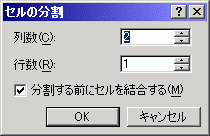 |
 | セルの配置 | ▼をクリックし、セル内の文字列の配置を設定します 両端揃え・中央揃え・右寄せと同時に設定することができます。  |
 | 行の高さを揃える | 複数行選択してこのボタンを押すと、 不揃いだった行の高さを均一に整えることができます |
 | 列の幅を揃える | 複数列選択してこのボタンを押すと、 不揃いだった列の幅を均一に揃えることができます |
 | 表のオートフォーマット | 自動的に予め用意された表のデザインに適用することができます |
 | 表のグリッド線の表示 | このボタンをONにすることで、罫線なしの罫線もグリッド線として表示されますが、 OFFにすると非表示となります |
 | 昇順に並べ替え | 並べ替えたいセルを範囲選択したあとこのボタンを押すと あいうえお順(小さいもの順)に並べ替えることができます |
 | 降順に並べ替え | 並べ替えたいセルを範囲選択したあとこのボタンを押すと 大きいもの順に並べ替えることができます |
 | オートSUM | 合計を求めることができます |
INDEX
