

オートシェイプに挑戦 Part 3
はじめに
図形描画編集の最終セクションです。
このセクションをクリアすると、達人になれると思います(ウソかも)。
図形を移動したらぐちゃぐちゃになっちゃったんだけど?
図形をマウスでドラッグして別の場所に移動すると、他の図形や文字などすべてのレイアウトが
崩れてしまうことがあります。
なぜ、そのようなことが起きるのかと申し上げますと、文字と一緒に移動させるように設定したり、オーバーラップ(複数の図形をレイヤーのように重ねることかな)しないように設定しているからです。
それを回避するにはどうしたらいいのでしょうか?
まず、図形を選択して右クリックし、ショートカットメニューより[オートシェイプの書式設定]をクリックします。
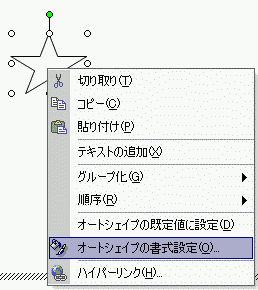
すると、オートシェイプの書式設定の画面が表示されましたので、
「レイアウト」タブを開き、右下の「詳細設定(A)...」ボタンをクリックしてください。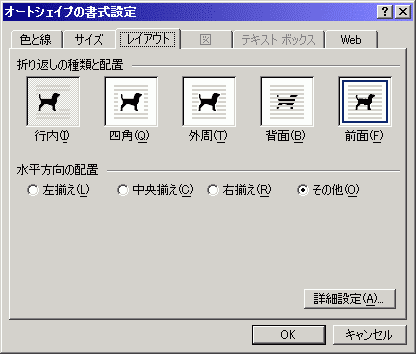
すると、レイアウトの詳細設定の画面が表示されます。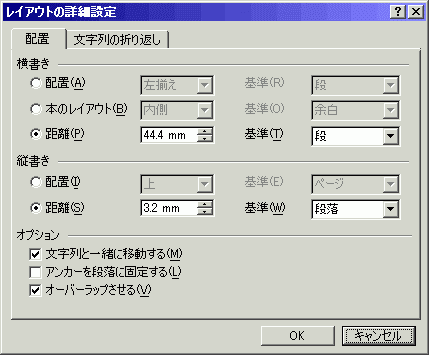
一番下の「オプション」欄をご覧ください。
初期値は「文字列と一緒に移動する」にチェックがついています。
レイアウトを崩したくないし、なおかつ思い通りに感覚的にマウスで移動させたい場合は
「文字列と一緒に移動する」のチェックを外して、OKボタンを押し、
最後にオートシェイプの詳細設定画面のOKボタンを押してくださいね。
フロッピーディスクの絵を作ってみよう!
新しく図形を描いて合成したい場合があります。
私がパソコンスクールでのWordの講座を受講中、フロッピーディスクの絵を作成したことがあります。
四角形と直線の集まりですので、比較的簡単だと思います。
同じ長さ・太さの直線をコピーする場合は、Ctrlキーを押しながらドラッグしてください。
あとは、順序を背面にするか前面にするかはマウス操作で調整してください。
微調整するには、Altキーを押しながらドラッグすると良いでしょう。
色を塗りつぶすには、塗りつぶしたい図形を選択して (塗りつぶし)ボタン右横の▼印をクリックして
一覧からグレー色を選択すると塗りつぶすことができます。

このような絵ができましたら、次に全ての図形を一つにまとめるため、グループ化をします。
図形描画ツールバーより (オブジェクトの選択)ボタンを押してください。
次にマウスでフロッピーディスクの全ての図形を選択するため、囲むようにドラッグしてください。
すると、下の図のように全ての図形が選択された状態となります。
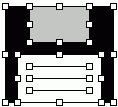
この状態で右クリックしてショートカットメニューより[グループ化(G)]→[グループ化(G)]を選択すると
すべての図形は合成され、フロッピーディスクの絵が完成します。
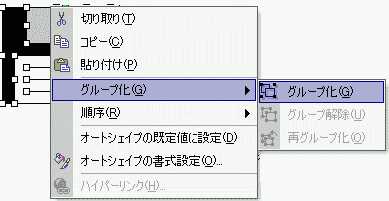
もし、その後すべてばらばらにしたい場合は、「グループ解除」をしてください。
グループ化されたものに何か図形を追加し、その追加されたものとグループ化された図形とを一体化されるには
「再グループ化」を選択してくださいね。

コメント
※技術的な質問はMicrosoftコミュニティで聞いてください!