

画像を挿入しよう! Part 1
Word 2002マスター講座
メニューバーから画像を挿入しよう
メニューバーより[挿入]→[図]→[ファイルから]をクリックしてください。
図の挿入のダイアログボックスが表示されます。
初期設定では、My Documentsフォルダ内My Picturesフォルダが開きます。
Windows Meや2000バージョンではサンプル画像が入っている場合があります。
とりあえず、便乗してそのサンプル画像を指定して[挿入]ボタンを押してください。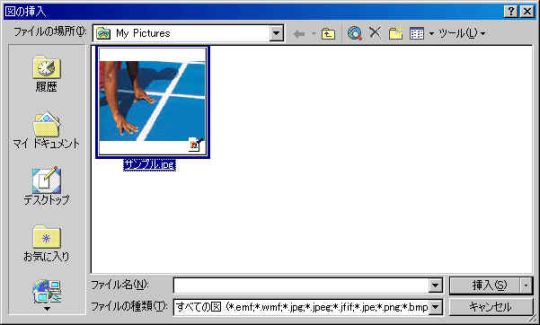
サイズを変更するには?

サイズを変更したい画像をクリックしてください。
すると、左の図のようにサイズ変更するためのハンドルが表示されます。
隅の■部分にマウスポインタを触れてみてください。
すると、マウスポインタがサイズ変更の形に変わります。
右下の■部分にマウスポインタを触れると に、
に、
右上の■部分にマウスポインタを触れると に、
に、
上辺や下辺の中央の■部分に触れると に、
に、
左辺や右辺の中央の■部分に触れると に、
に、
それぞれマウスポインタの形が変わりますので、そのままドラッグしてください。
| ★ポイント★ | |
|---|---|
| 縦横比を変えずに隅からサイズ変更したいときは | Shiftキーを押しながらドラッグ |
| 一時的にグリッド線を無効にしてサイズを微調整したいときは | Altキーを押しながらドラッグ |
図のツールバーを表示させておこう
図ツールバーを表示させると、結構簡単に編集することができます。
ぜひ、表示させておいてください。
メニューバーより[表示]→[ツールバー]をポイントし、一覧から「図」をクリックしてください。
すると、図ツールバーが表示されます。
 | 図の挿入 | ファイルから図を挿入します |
 | イメージコントロール | 白黒・グレースケール・透かし画像にすることができます |
 | コントラスト(強) | コントラストを強くしてメリハリをつけます |
 | コントラスト(弱) | コントラストを弱くします |
 | 明るさ(強) | 画像を明るくします |
 | 明るさ(弱) | 画像を暗くします |
 | トリミング | まずこのボタンを押して、トリミングしたい部分をマウスで指定したあと、 再度このボタンを押すと、その部分だけがトリミングされます |
 | 線のスタイル | 線の太さなどを変えることができます(図形描画に関係するかも) |
 | テキストの折り返し | 画像の周りにテキストをどのように折り返すか設定します |
 | 図の書式設定 | 図の書式をいろいろ設定できます |
 | 透明な色に設定 | 透明な色にしたい部分をクリックすると透明色になります |
 | 図のリセット | 画像をリセットします |
スポンサーリンク
INDEX

コメント
※技術的な質問はMicrosoftコミュニティで聞いてください!