

マクロの作成、編集、および実行
マクロの作成
同じ操作を何度も行う必要がある場合は、マクロを記録して実行すると、ワンクリックで繰り返し利用ができるので便利です。
マクロの自動記録機能を利用することで、自動的に操作を記録してくれるので、難しいコードを書かなくても誰でも簡単にマクロの作成ができます。
マクロの自動記録機能を使って操作を行うと、既定の設定では絶対参照で記録されます。設定を変更することによって、相対参照でマクロを記録することもできます。
マクロを記録するには
- [ツール]→[マクロ]→[新しいマクロの記録]をクリックします。
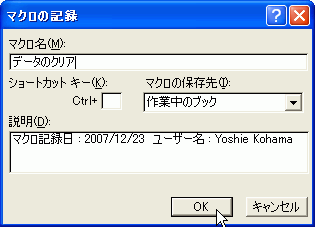
- [マクロの記録]ダイアログボックスにて、マクロ名と保存先を指定します。
- 実際に操作をします。
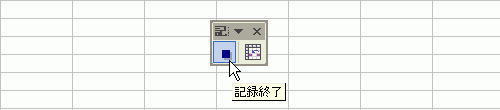
- 操作が終わったら、[記録終了]ツールバーの[記録終了]ボタンをクリックします。
相対参照でマクロを記録するには
- [ツール]→[マクロ]→[新しいマクロの記録]をクリックします。
- [マクロの記録]ダイアログボックスにて、マクロ名と保存先を指定します。
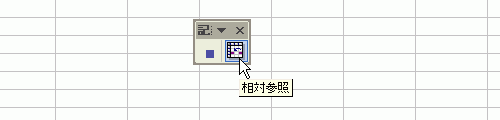
- [記録終了]ダイアログボックスにて、[相対参照]ボタンをクリックします。
- 実際に操作します。
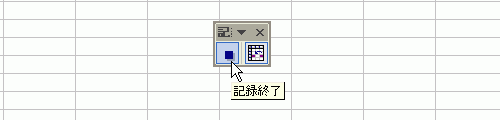
- 記録終了するには、[記録終了]ツールバーの[記録終了]ボタンをクリックします。
スポンサーリンク
INDEX

コメント
※技術的な質問はMicrosoftコミュニティで聞いてください!