

CD-ROMやMOディスクから取り込むには? Part 2
写真をどんどん取り込んでいきます。しばらくお待ちください。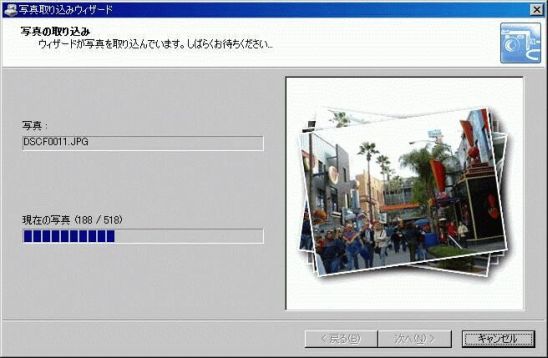
取り込みが終わると、表示フォルダに登録されました。
下の図は、ハードディスクにコピーせずにDigital Image Libraryにのみ登録した状態です。
サムネイルの右下にディスクのマークがつきますね? ファイルがハードディスクにない場合に表示されます。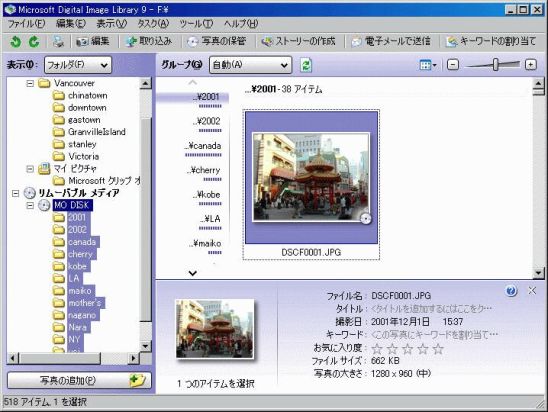
写真のサムネイル(見本画像)、写真の情報が記録され、この写真を編集しようとすると該当するメディアを入れるようなメッセージが表示されます。
スポンサーリンク
INDEX
- Digital Image Proを使いこなそう
- Digital Image Libraryで整理・保存

コメント
※技術的な質問はMicrosoftコミュニティで聞いてください!